Excel 如何在受保护视图中打开Office查询文件

 时间:2024-10-12 04:15:15

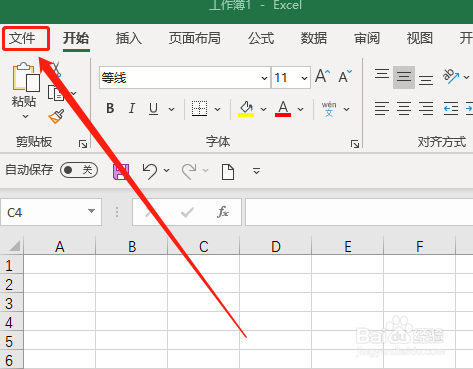
1、首先,打开文件内容,点击“文件”选项卡。如图:
Excel 如何在受保护视图中打开Office查询文件

2、在下侧点击“选项”。如图:

Excel 如何在受保护视图中打开Office查询文件

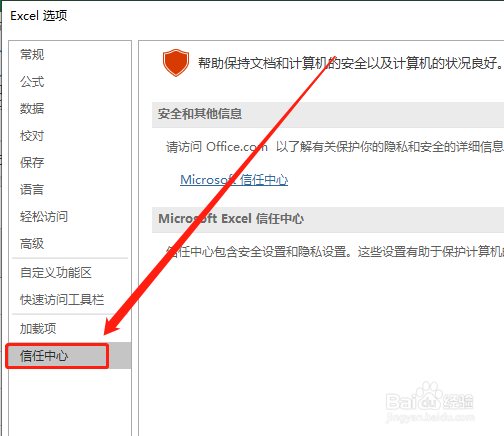
3、在Excel选项中,点击“信任中心”选项。如图:

Excel 如何在受保护视图中打开Office查询文件

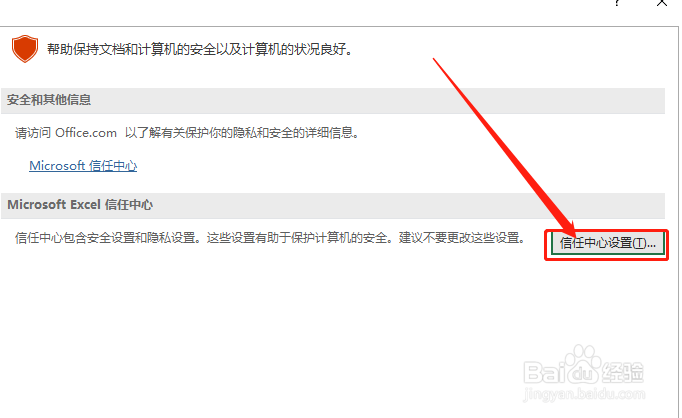
4、在右侧点击“信任中心设置”。如图:

Excel 如何在受保护视图中打开Office查询文件

5、点击“文件阻止设置”选项。如图:

Excel 如何在受保护视图中打开Office查询文件

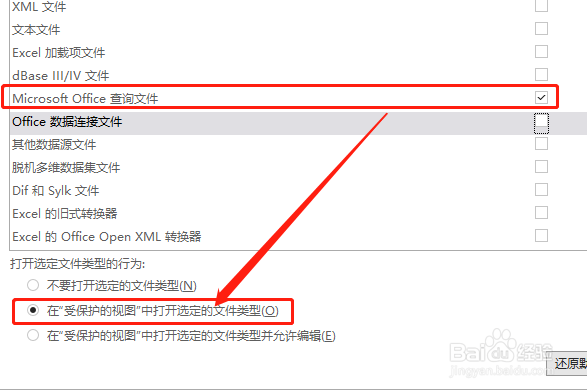
6、选中“Microsoft Office查询文件”类型,并勾选“在受保护的视图中打开选定的文件类型”选项即可。如图:
Excel 如何在受保护视图中打开Office查询文件

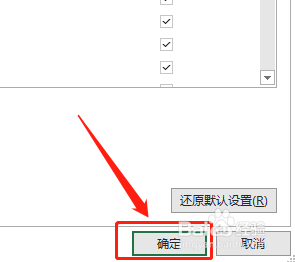
7、在右下角点击“确定”按钮即可。如图:

Excel 如何在受保护视图中打开Office查询文件
  • win10日志文件怎么删除?
  • 优酷APP如何更新版本
  • wps怎么使用XMATCH函数
  • 阴阳师2021端午节活动阵容如何搭配
  • 金铲铲之战和云顶之弈有什么区别
  • 热门搜索
    数学故事手抄报 我爱文学手抄报内容 推广普通话手抄报内容 4k手抄报版面设计图 手抄报的版面设计图 感恩父母手抄报大全 心理健康手抄报资料 健康手抄报图片大全 感恩母亲手抄报内容 缅怀先烈的手抄报内容