1、开始呢,打开ps软件
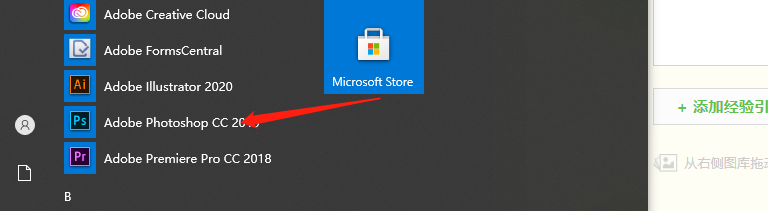
2、紧接着新建一个项目工程

3、然后点击这个【横排文字工具】,在画布上写几个文字

4、然后点击这个【矩形工具】
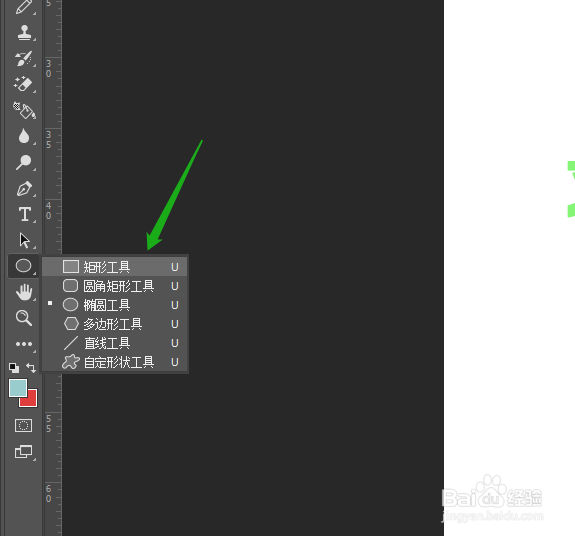
5、记得是在文字图层的下面,绘制一个矩形,然后在填充那里,颜色设置为无
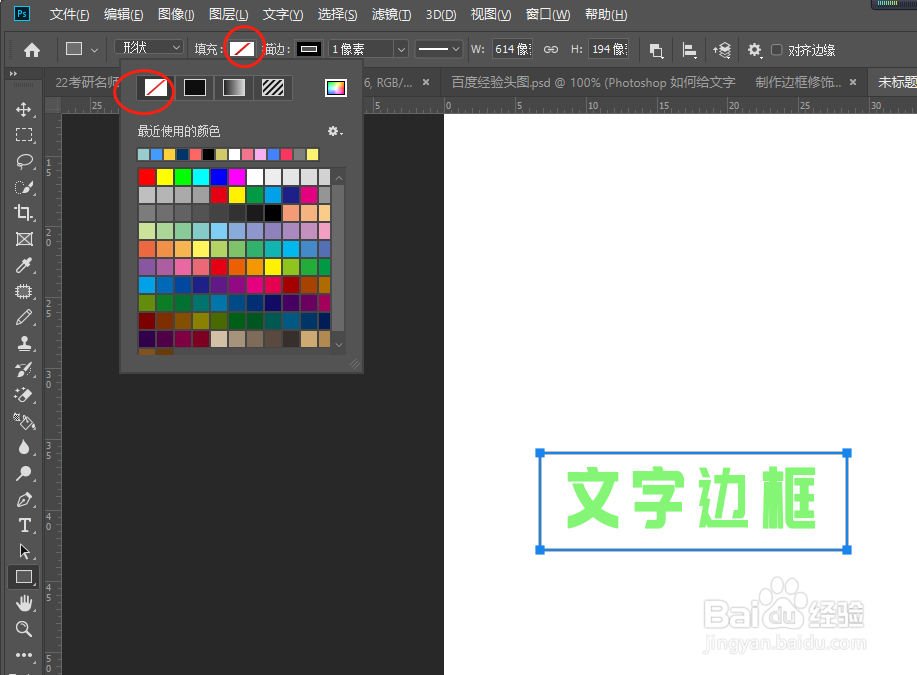
6、然后边框的颜色就自己随意设置啦,以及边框的大小参数

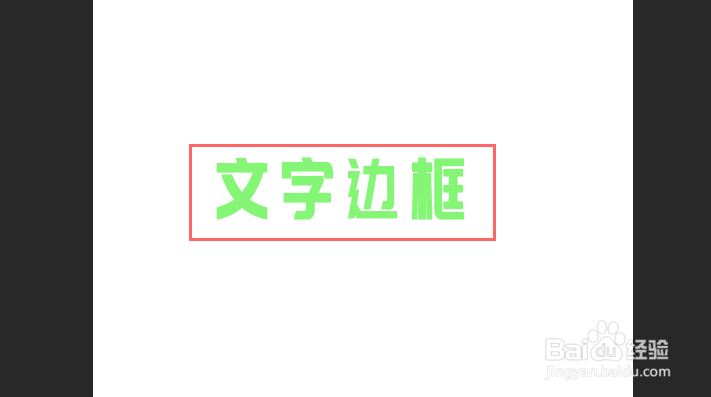
7、点击回车之后,这个文字的边框就制作好啦
时间:2026-05-08 18:58:08
1、开始呢,打开ps软件
2、紧接着新建一个项目工程
3、然后点击这个【横排文字工具】,在画布上写几个文字
4、然后点击这个【矩形工具】
5、记得是在文字图层的下面,绘制一个矩形,然后在填充那里,颜色设置为无
6、然后边框的颜色就自己随意设置啦,以及边框的大小参数
7、点击回车之后,这个文字的边框就制作好啦
