1、打开ps,并且将两张图片都导入。如图。

2、选择左方的“套索工具”。

3、用鼠标勾画好你要选择的区域。
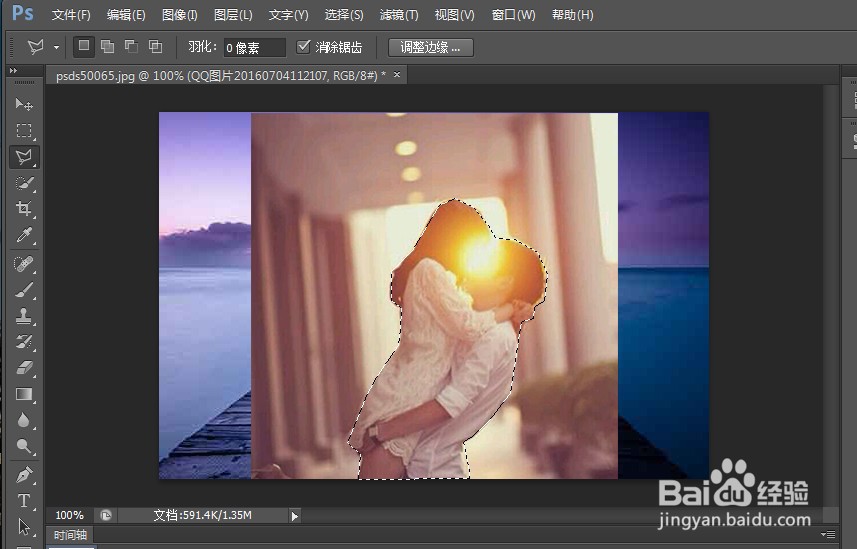
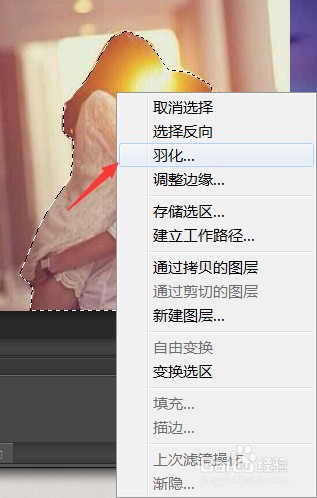
4、设科丽置羽化值为2。
5、再点击上方的“图层”-“图层蒙版始毙伟”-“显示远区”。

6、这样就可以将两张图片合成一张了况歌。

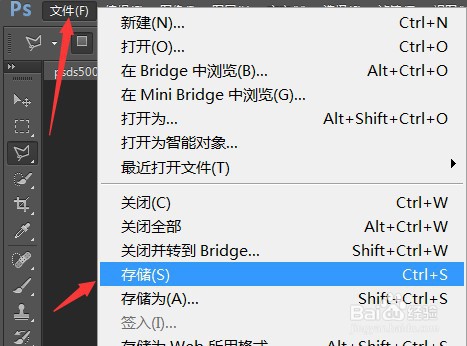
7、将其储存即可。
时间:2026-05-18 23:02:58
1、打开ps,并且将两张图片都导入。如图。
2、选择左方的“套索工具”。
3、用鼠标勾画好你要选择的区域。
4、设科丽置羽化值为2。
5、再点击上方的“图层”-“图层蒙版始毙伟”-“显示远区”。
6、这样就可以将两张图片合成一张了况歌。
7、将其储存即可。
