如何用钉钉电脑申请调休

 时间:2026-02-15 10:29:05

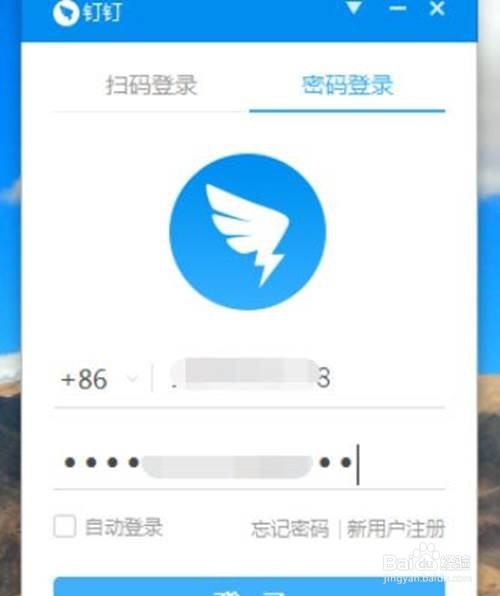
1、打开电脑版钉钉,输入账号密码,点击登录;
如何用钉钉电脑申请调休

2、登录到钉钉主页面之后,点击左侧四个方块那里“工作”;

如何用钉钉电脑申请调休

3、这时打开钉钉工作台之后,点击左侧“审批”;

如何用钉钉电脑申请调休

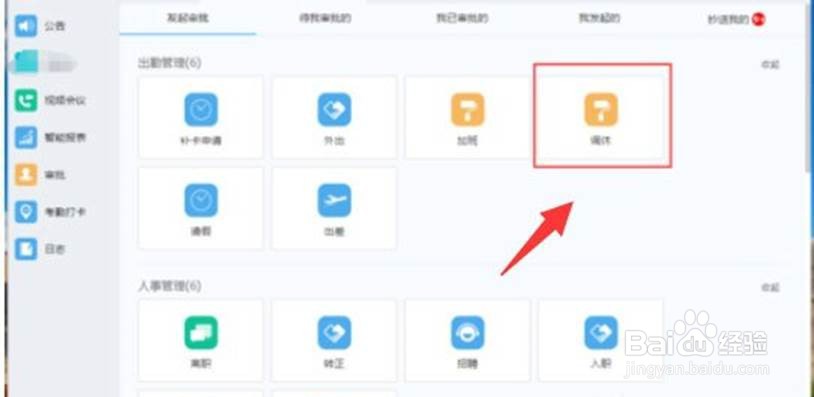
4、在审批界面,找到“调休”;

如何用钉钉电脑申请调休

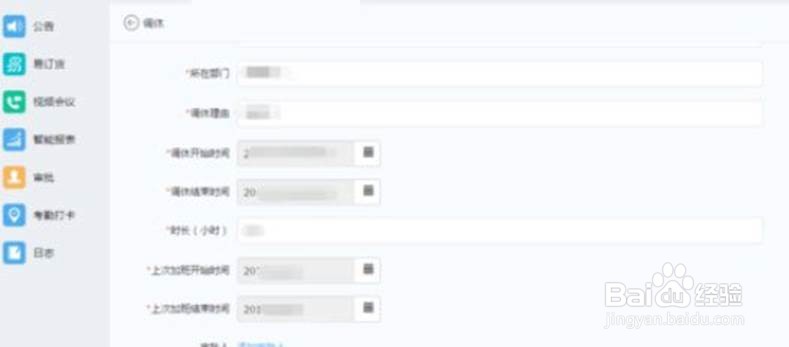
5、在审批详情里按要求输入对应的内容;

如何用钉钉电脑申请调休

6、输入完成后,添加审批人(一般是你的直管领导),下面可添加抄送人,可抄送给你做考勤的人或者有工作上在你调休期间有业务往来的同时,点击“提交”;
如何用钉钉电脑申请调休

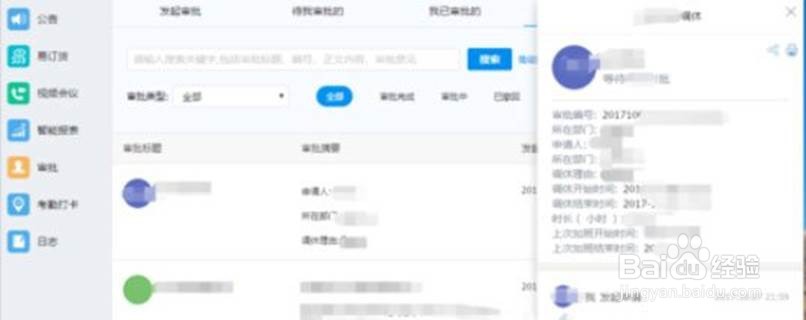
7、提交完后,自动跳转到如图界面,等待领导审批即可;

如何用钉钉电脑申请调休

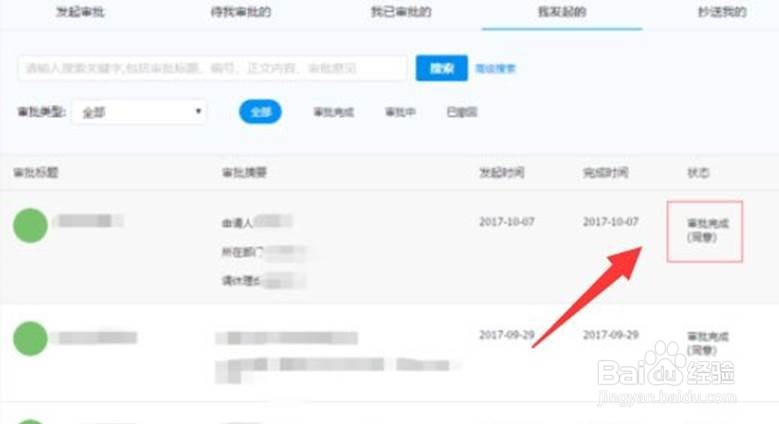
8、最后审批通过后,再次打开后,可看到审批完成(同意),这样你的调休申请就完成了。
如何用钉钉电脑申请调休

  • 在电脑版钉钉上怎样创建员工工资明细表?
  • 钉钉怎么请假和调休
  • 钉钉怎么申请调休
  • 钉钉如何提交调休?
  • 钉钉的考勤规则考勤组管理怎么设置
  • 热门搜索
    手抄报 国庆节 我与校树共成长手抄报 手抄报图片素材 关于父亲节的手抄报 文明校园手抄报资料 保护海洋手抄报 五一的手抄报 关于月球的手抄报 文明手抄报图片大全 清明节手抄报一年级