1、打开一个需要编辑的word文档。
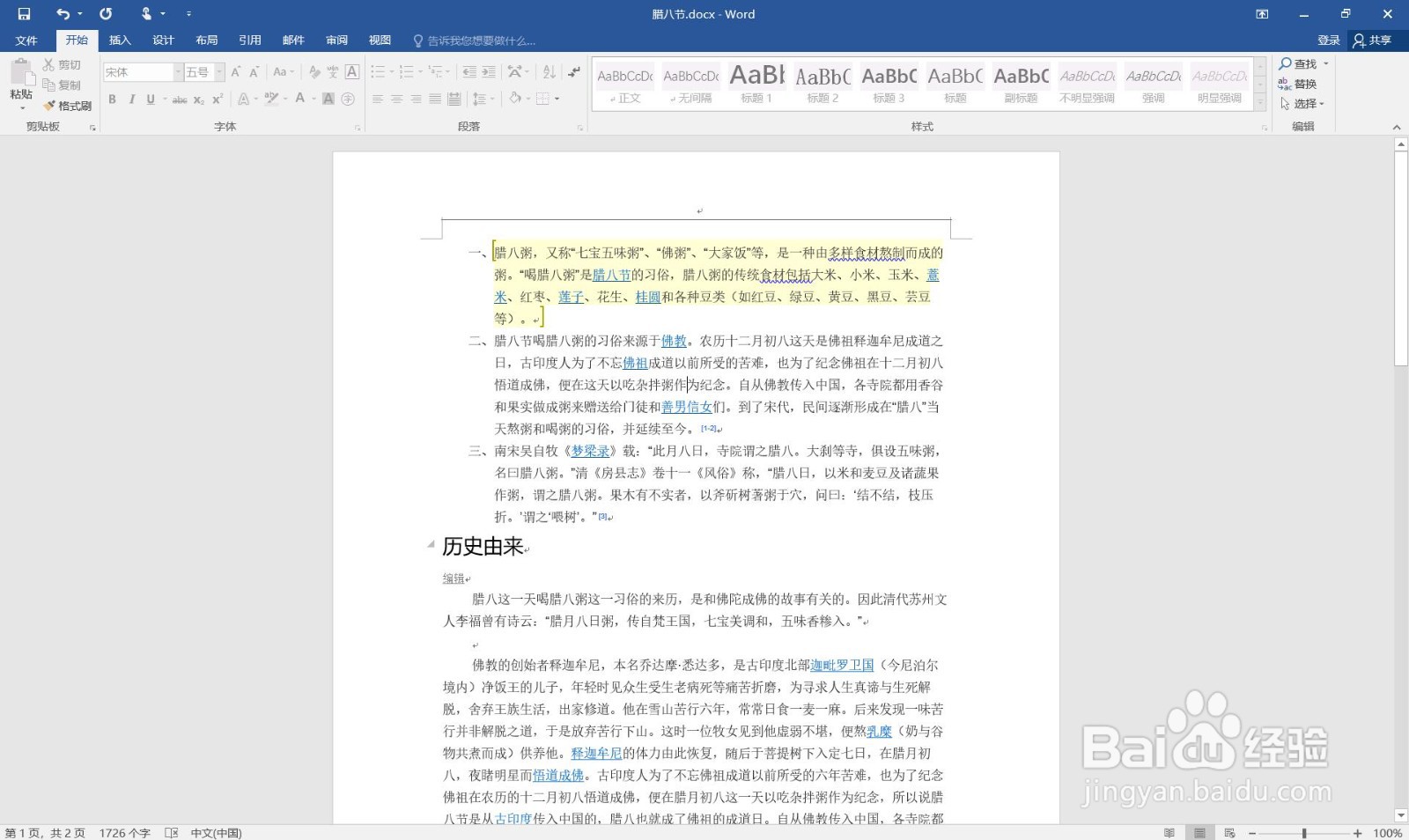
2、可以发现可编辑区域黄色底纹显示。

3、点击“审阅”菜单。

4、点击“限制编辑”。
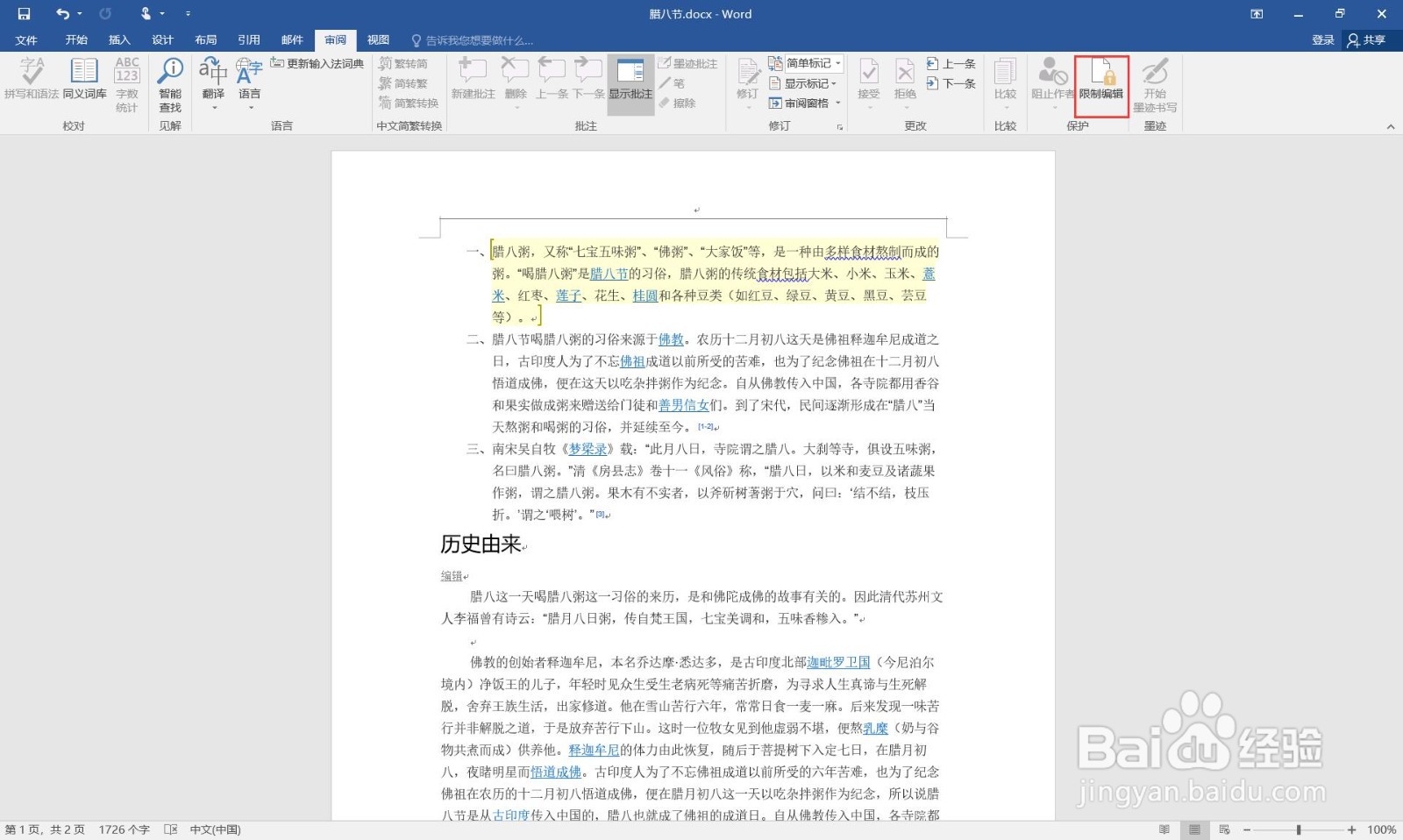
5、点击“停止保护”。
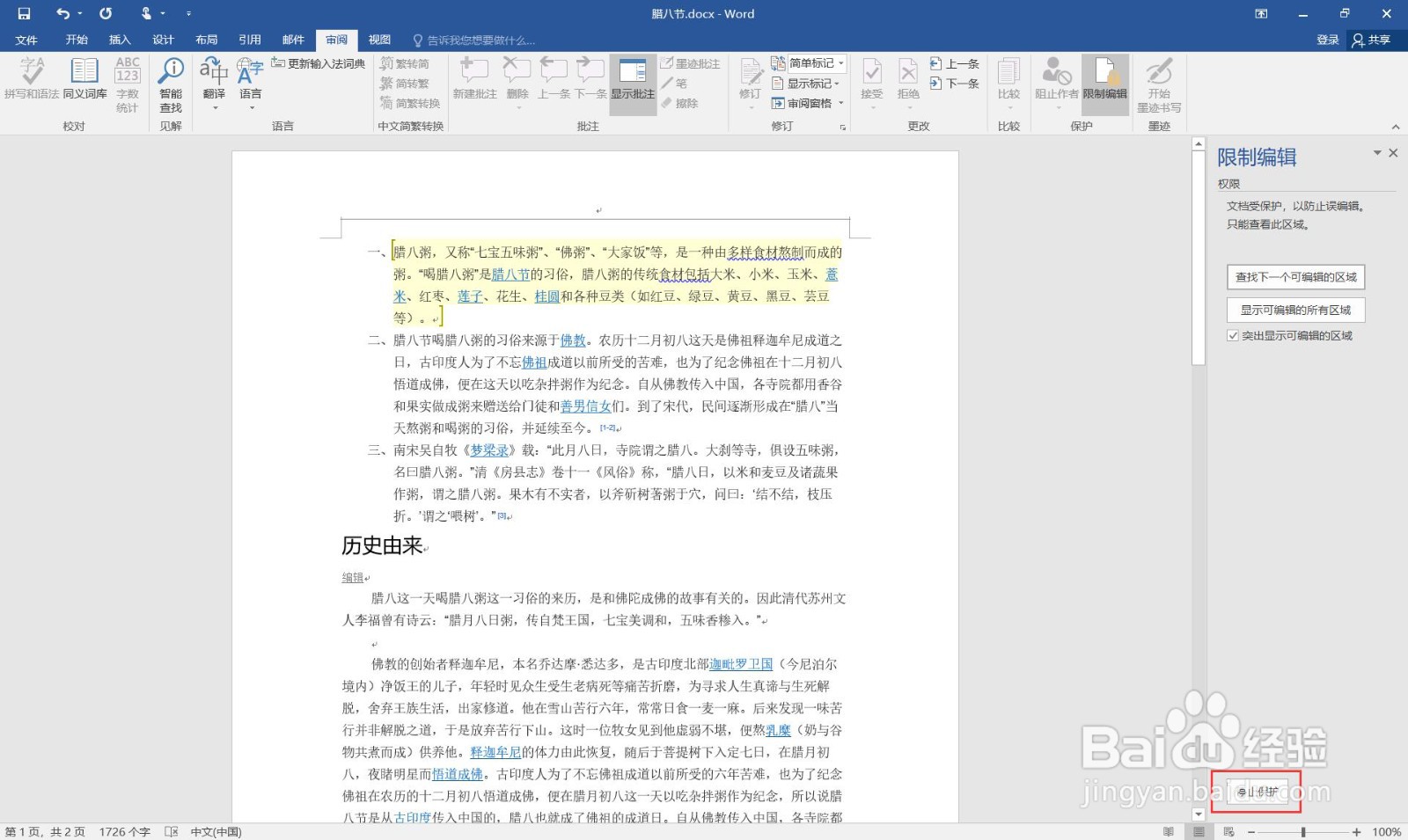
6、弹出密码窗口。
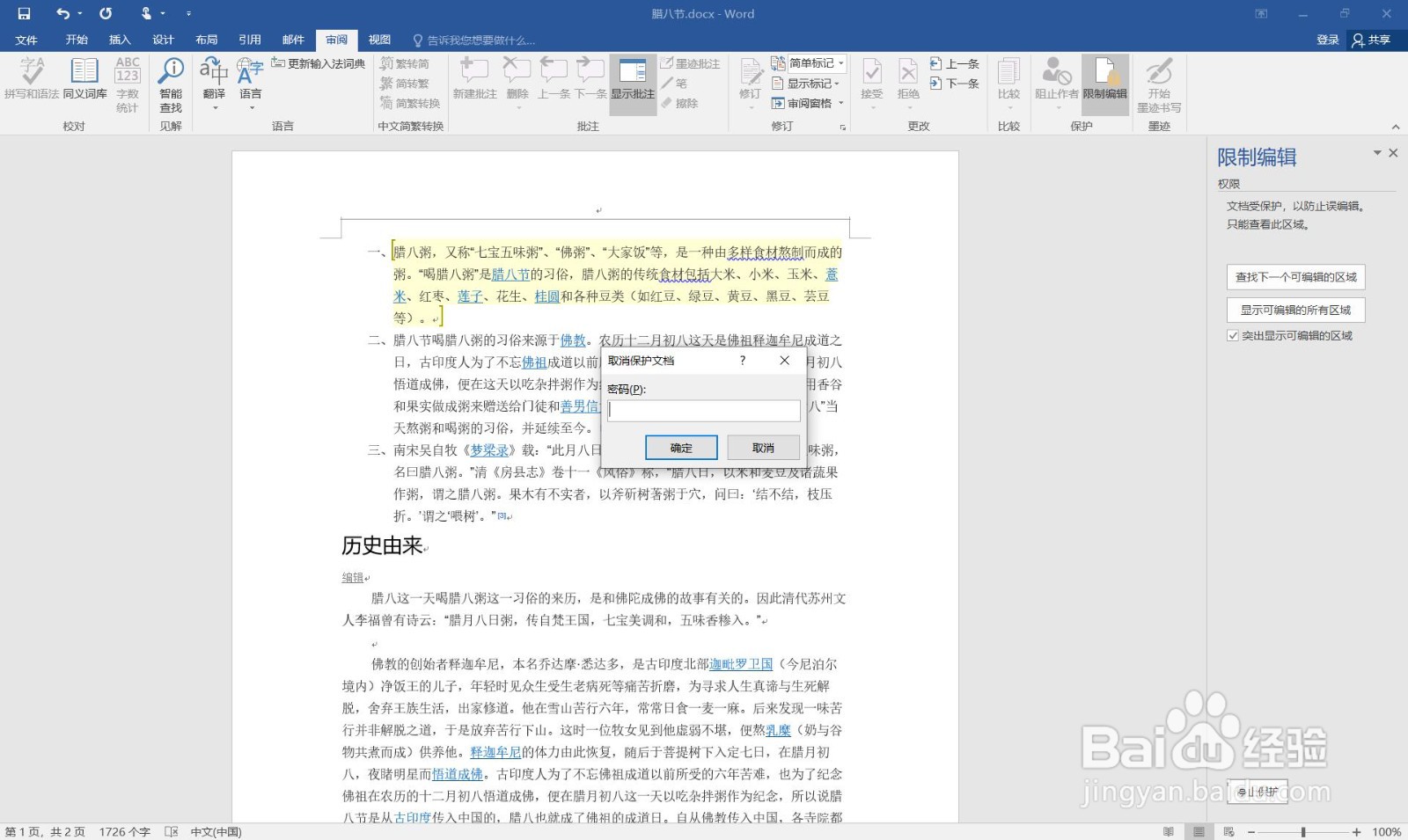
7、输入密码后点击确定按钮。

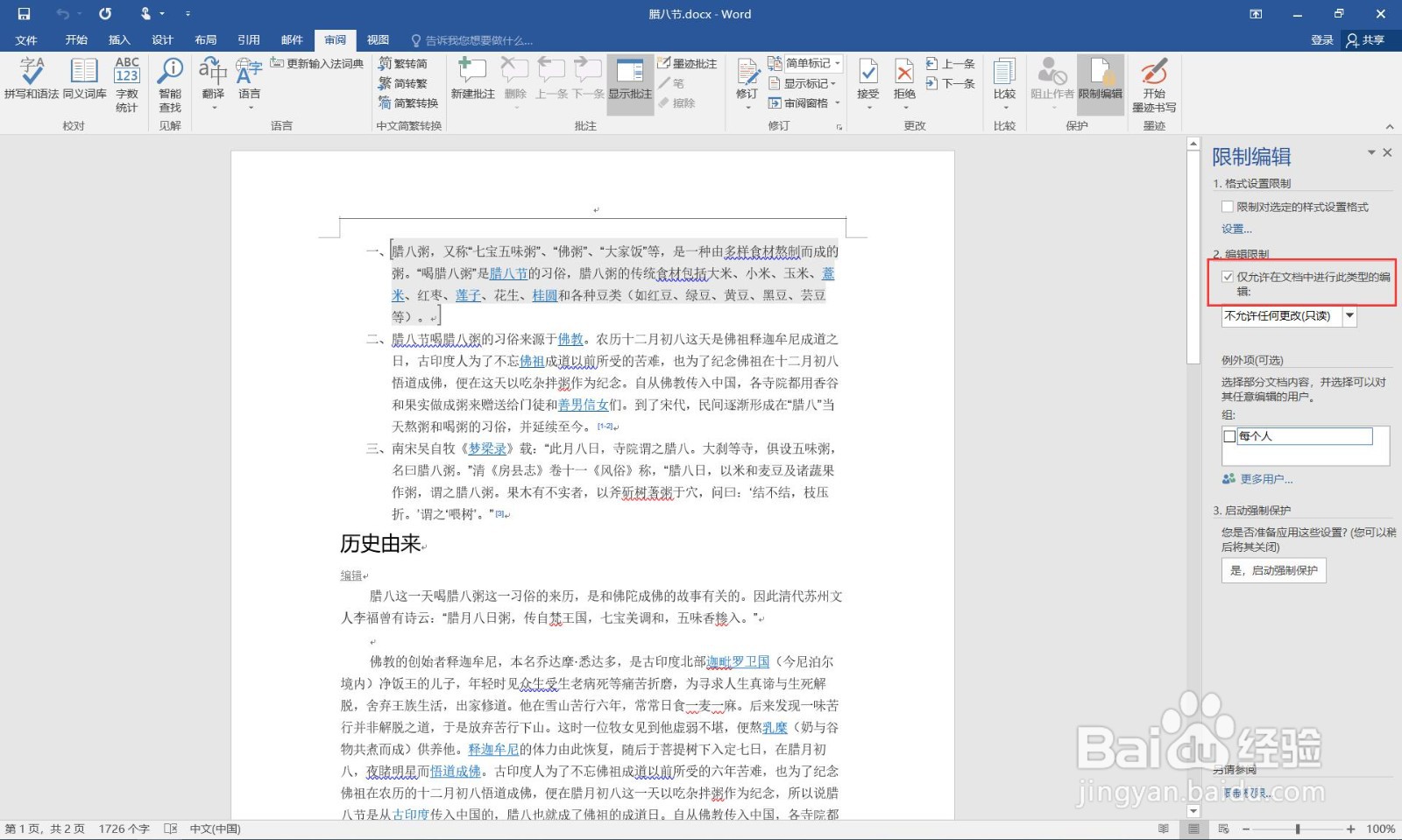
8、取消勾选“仅允许在文档中进行此类型的编辑”。
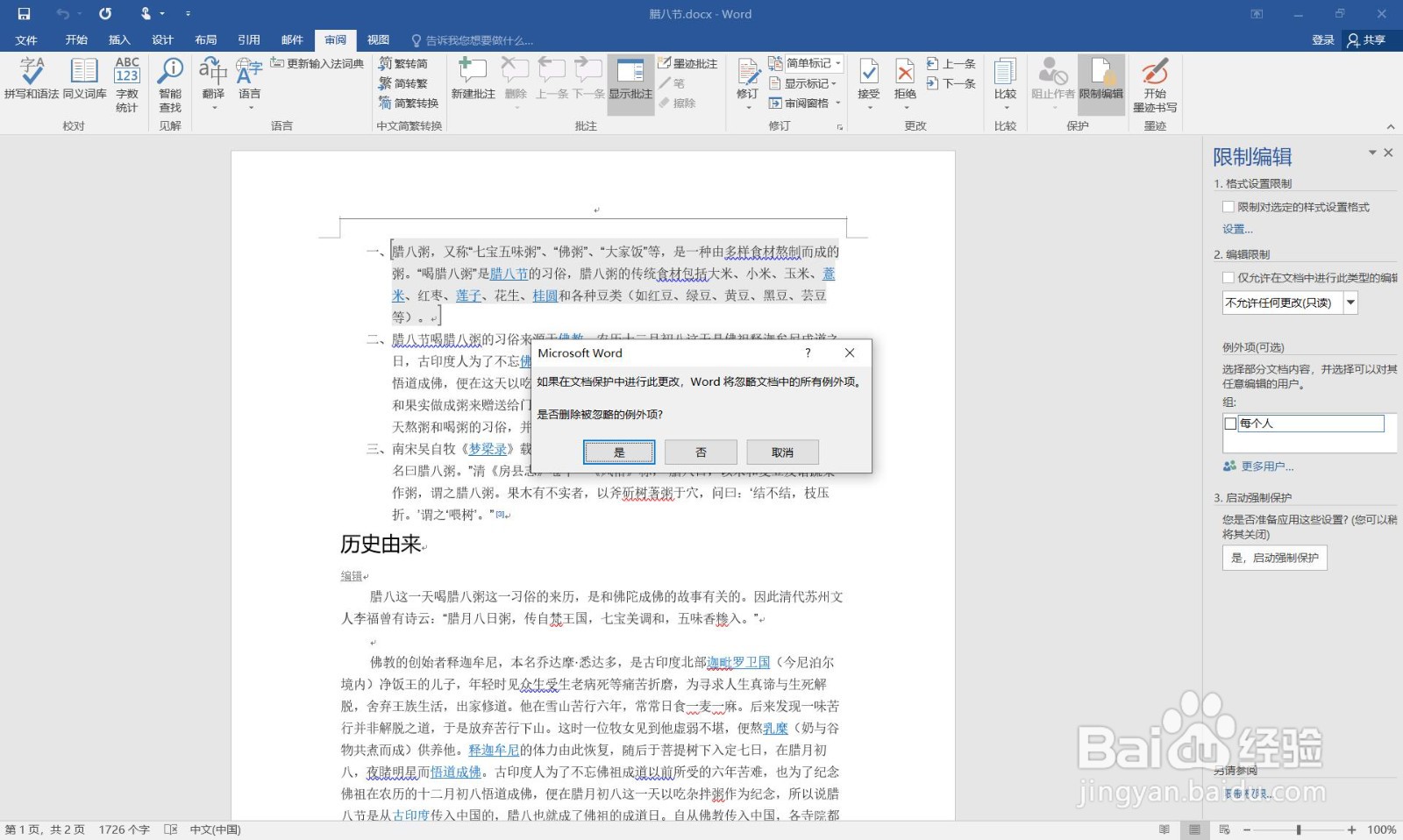
9、弹出是否删除窗口。
10、点击“是”按钮。
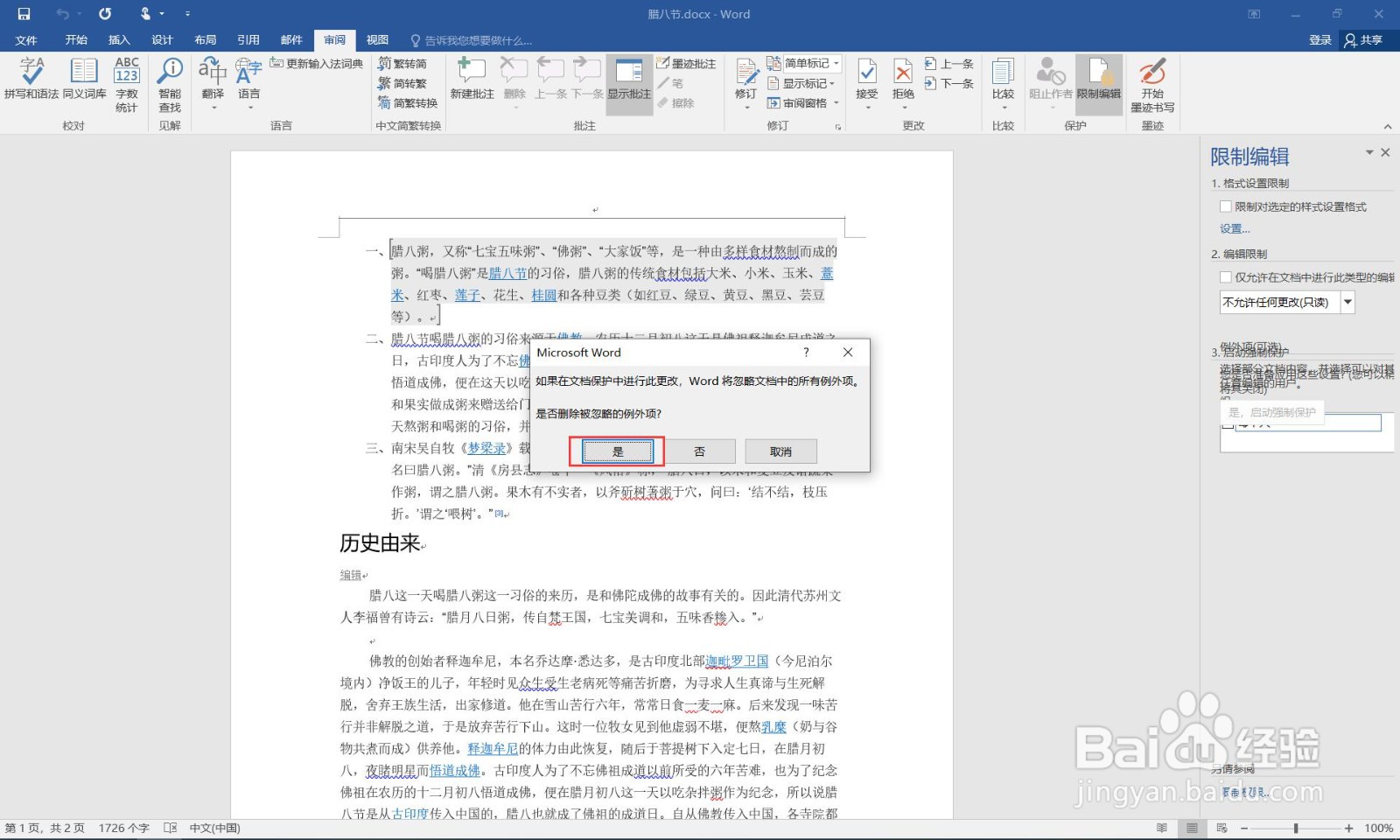
11、可以看到没有黄色底纹了,这样就完成了取消部分内容限制修改。

时间:2026-04-23 17:23:34
1、打开一个需要编辑的word文档。
2、可以发现可编辑区域黄色底纹显示。
3、点击“审阅”菜单。
4、点击“限制编辑”。
5、点击“停止保护”。
6、弹出密码窗口。
7、输入密码后点击确定按钮。
8、取消勾选“仅允许在文档中进行此类型的编辑”。
9、弹出是否删除窗口。
10、点击“是”按钮。
11、可以看到没有黄色底纹了,这样就完成了取消部分内容限制修改。
