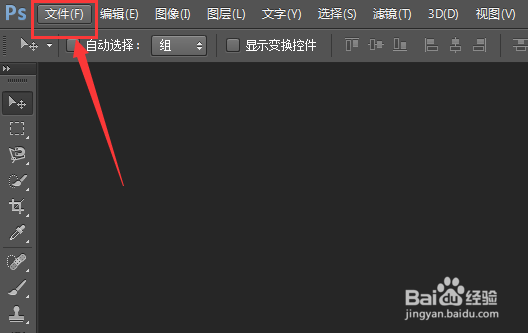
1、首先点击打开PS,点击左上方的文件,选择新建。
2、新建图层的长度和宽度根据水印的大小设置,一般都是长方形。背景颜色选择透明。
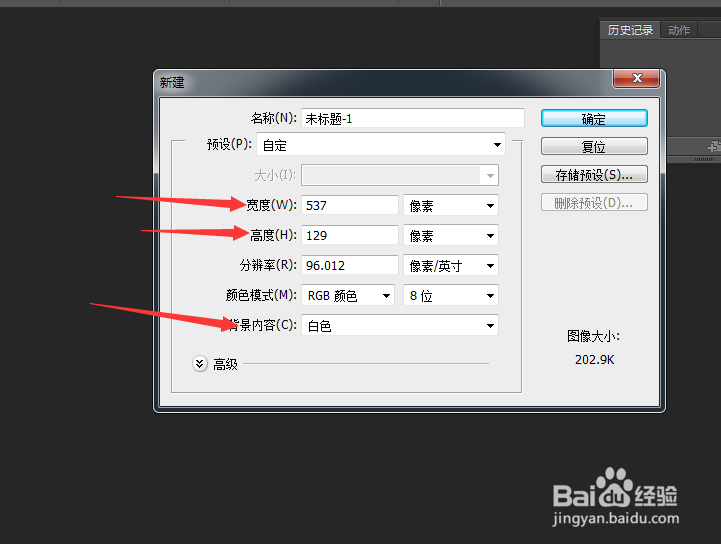
3、完成以后点击确定,就得到我们需要的图层。


4、然后点击左边的文字工具,输入水印的内容,这里小编就以“百度经验”四字为例。

5、按Ctl+T调整字体的位置,设置好字体,大小,颜色等等。然后点击右上方的勾勾,紧接着点击鼠标右键,选择格栅化文字。

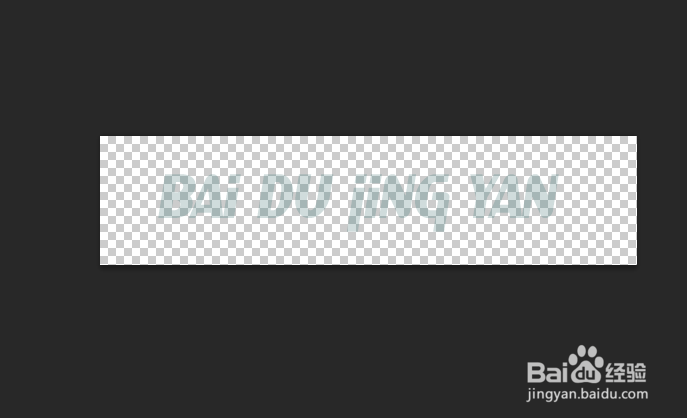
6、在右边的透明度那里可以根据需要调整水印的透明度,一般在35%~40%即可。这样一个透明水印就完成啦。

时间:2026-05-08 06:14:03
1、首先点击打开PS,点击左上方的文件,选择新建。
2、新建图层的长度和宽度根据水印的大小设置,一般都是长方形。背景颜色选择透明。
3、完成以后点击确定,就得到我们需要的图层。
4、然后点击左边的文字工具,输入水印的内容,这里小编就以“百度经验”四字为例。
5、按Ctl+T调整字体的位置,设置好字体,大小,颜色等等。然后点击右上方的勾勾,紧接着点击鼠标右键,选择格栅化文字。
6、在右边的透明度那里可以根据需要调整水印的透明度,一般在35%~40%即可。这样一个透明水印就完成啦。
