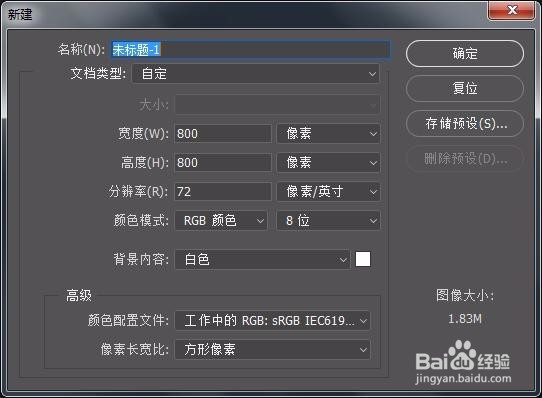
1、新建文件,小编以此为例
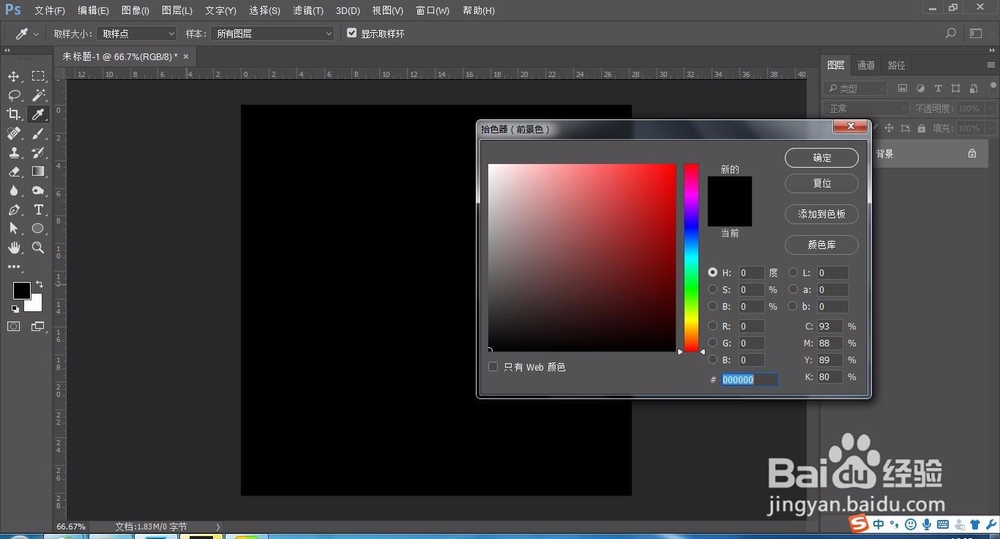
2、填充前景色为黑色,方便观看
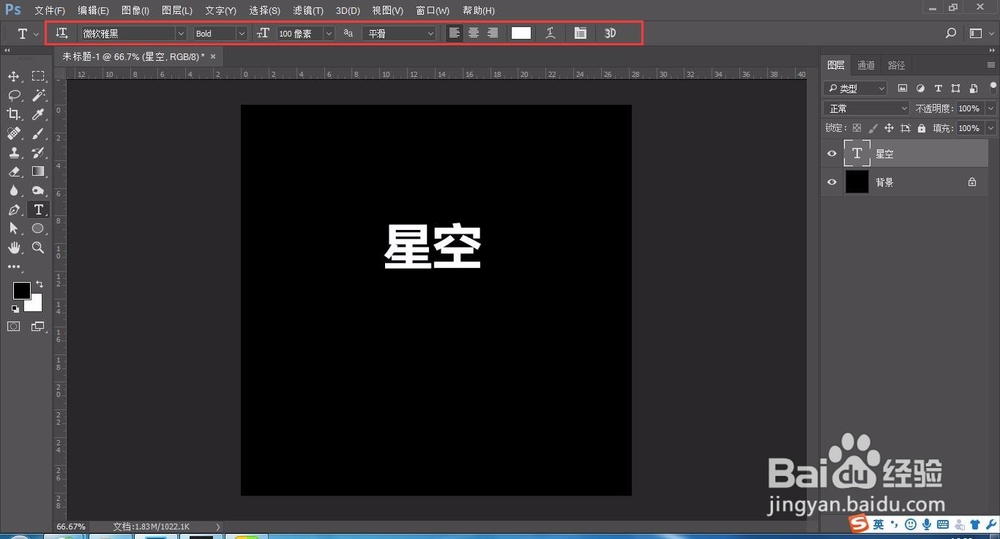
3、输入文字:星空,选择字体较粗一些的字体,本例选择“微软雅黑”-加粗-字体调大-颜色选择白色
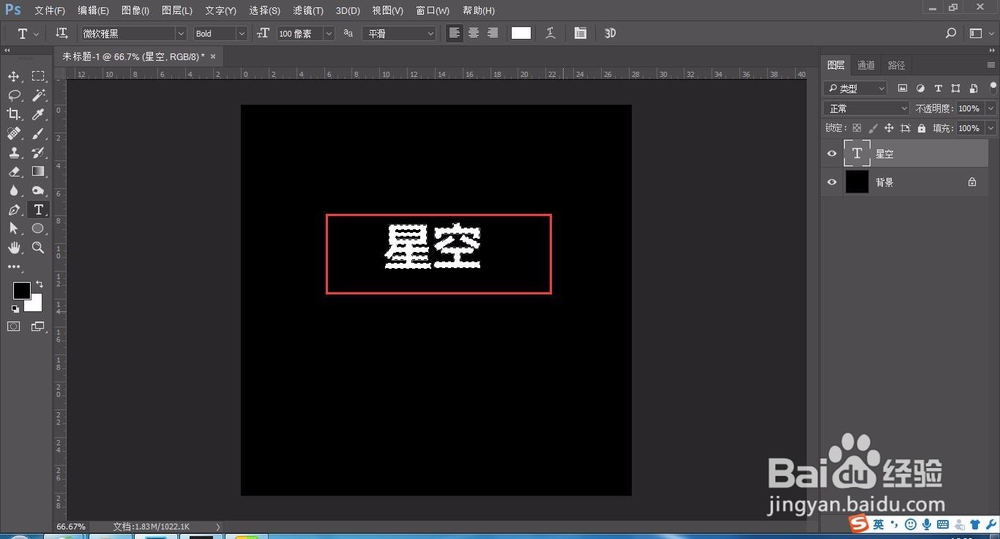
4、按住CTRL键同时鼠标左键字体图层,出现字体缩略图
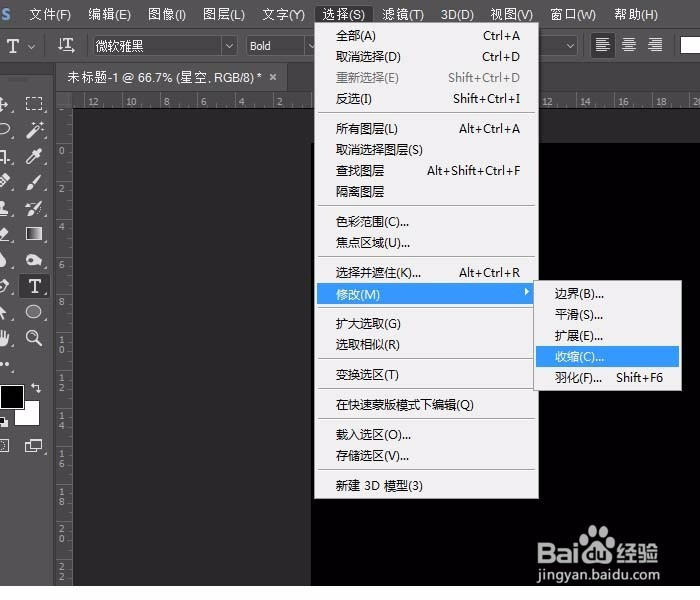
5、选择“选择”-“修改”-“收缩”
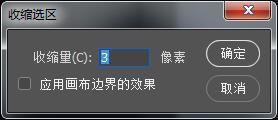
6、收缩量为“3像素”,确定
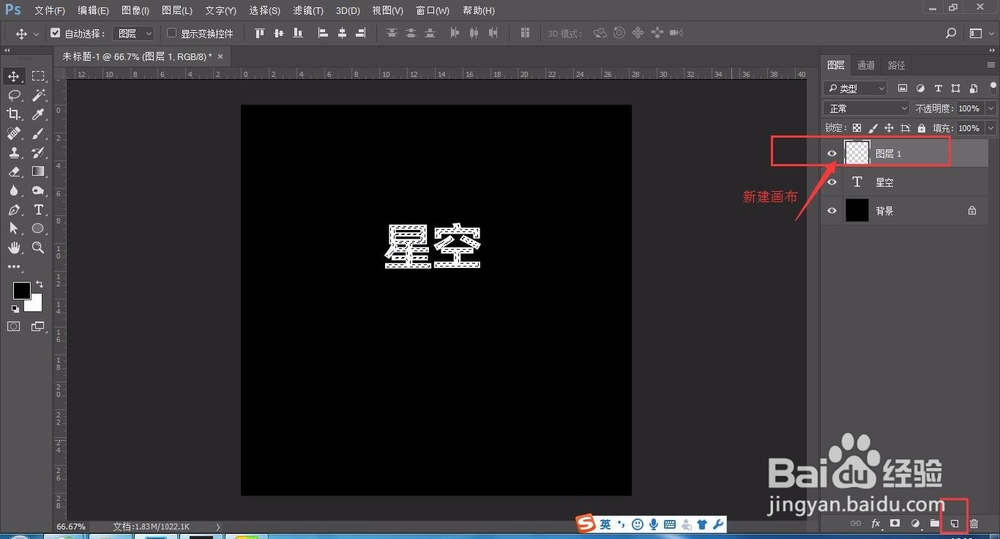
7、在文字图层上面-新建图层
8、再新建图层中填充背景色为“黑色”,然后Ctrl+D取消选区
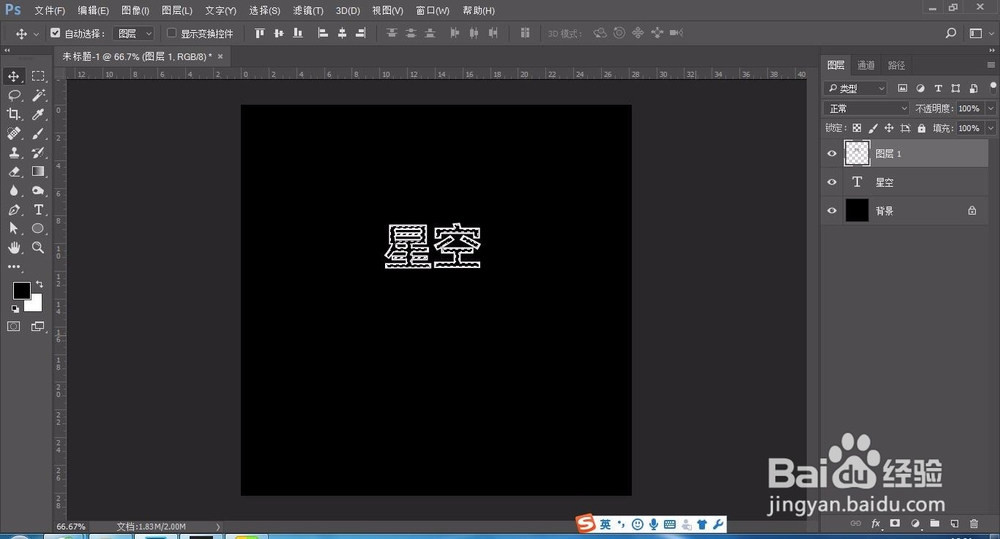
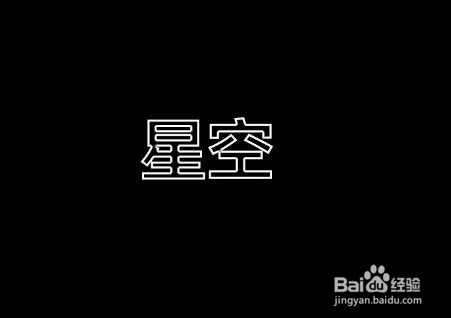
9、最终效果如图
时间:2026-04-26 05:47:26
1、新建文件,小编以此为例
2、填充前景色为黑色,方便观看
3、输入文字:星空,选择字体较粗一些的字体,本例选择“微软雅黑”-加粗-字体调大-颜色选择白色
4、按住CTRL键同时鼠标左键字体图层,出现字体缩略图
5、选择“选择”-“修改”-“收缩”
6、收缩量为“3像素”,确定
7、在文字图层上面-新建图层
8、再新建图层中填充背景色为“黑色”,然后Ctrl+D取消选区
9、最终效果如图
