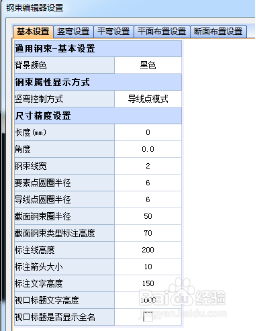
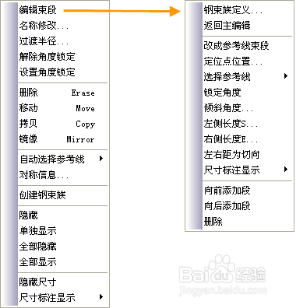
1、方法一:使用右键菜单功能进行编辑
“编辑束段”可对钢束每一段属性进行具体编辑;
“镜像”是指相对参考线生成的另外一根钢束,此钢束有单独的属性;
“对称信息”是指相对对称轴生成另一半钢束,新生成的另一半钢束无独立属性,不可编辑。
2、方法二:使用钢束编辑器中属性表进行编辑
选中钢束后,在界面右侧“对象属性”中对钢束属性进行编辑。

3、方法三:使用尺寸驱动编辑钢束属性
双击钢束中相关标注修改数值。

4、“shift+鼠标右击”激活钢束编辑器中右侧属性表,点击“钢束”标签填写以下内容:

5、在下拉菜单中选择相应的材料类型,具体参数在“零件库—工程材料—预应力预应力钢筋(束)”中可查看;


6、编辑完成“钢束类型”等相关内容后,鼠标左键双击钢束编辑器视图中断面视口标题,激活视口进行钢束横向布置;若无断面视口,则在视图中无视口激活的情况下使用鼠标右键新建即可。