Excel 2016插入面积图并添加垂直的参考线

 时间:2026-04-22 12:39:10

1、步骤一

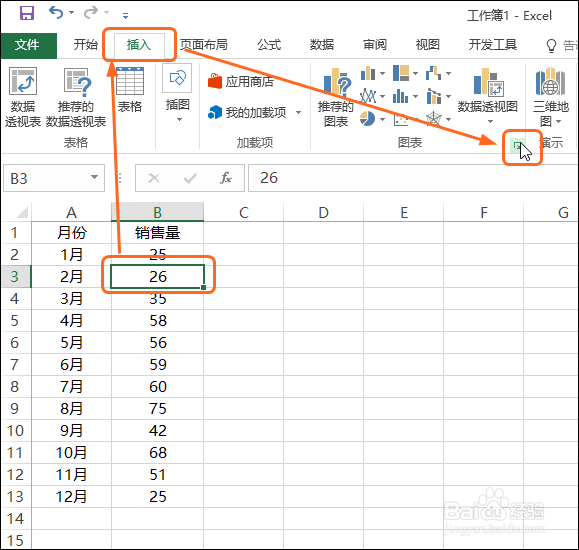
      选中任意单元格数据,切换至【插入】选项卡,单击【查看所有图表】按钮,如下图所示。
Excel 2016插入面积图并添加垂直的参考线

2、步骤二

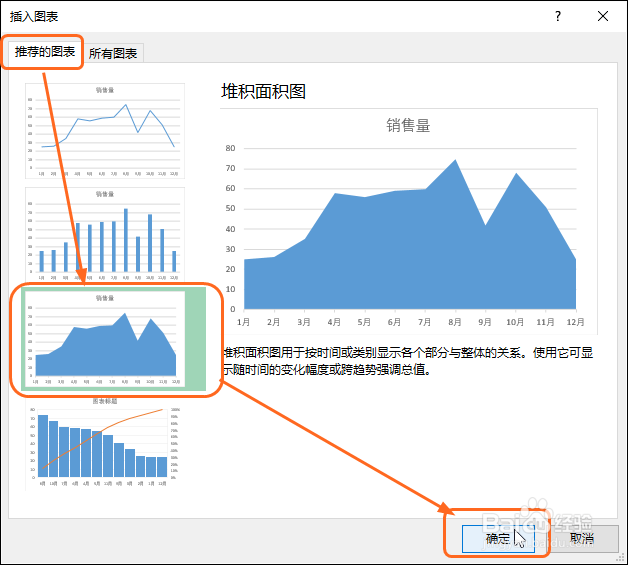
      打开【插入图表】对话框,在【推荐的图表】选项卡下选择面积图,单击【确定】按钮,如下图所示。
Excel 2016插入面积图并添加垂直的参考线

3、步骤三

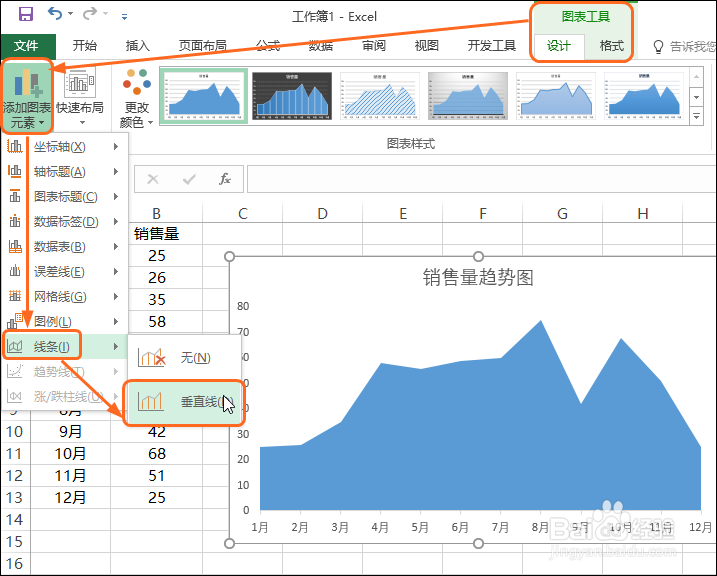
      更改图表标题,删除网格线,切换至【图表工具-设计】选项卡,单击【添加图表元素】按钮,在展开的列表中单击【线条>垂直线】,如下图所示。
Excel 2016插入面积图并添加垂直的参考线

4、步骤四

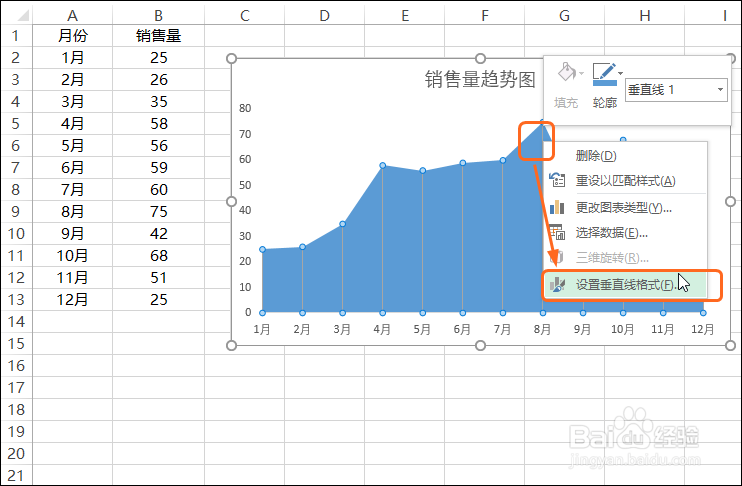
       在图表上右击添加的垂直线,在弹出的快捷菜单中单击【设置垂直线格式】,如下图所示。
Excel 2016插入面积图并添加垂直的参考线

5、步骤五

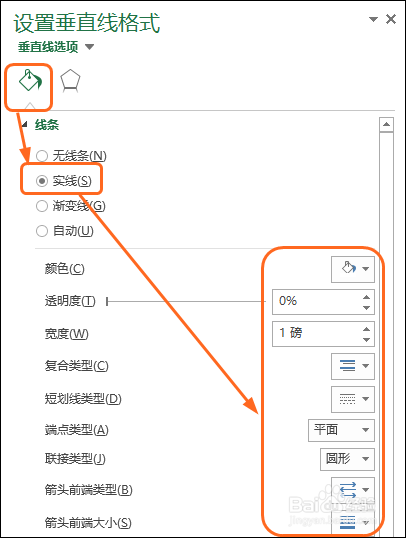
       打开【设置垂直线格式】对话框,在【填充与线条】选项卡下单击【实线】单选按钮,设置好线条的颜色、宽度、线型以及箭头类型和大小,如下图所示。
Excel 2016插入面积图并添加垂直的参考线

6、步骤六

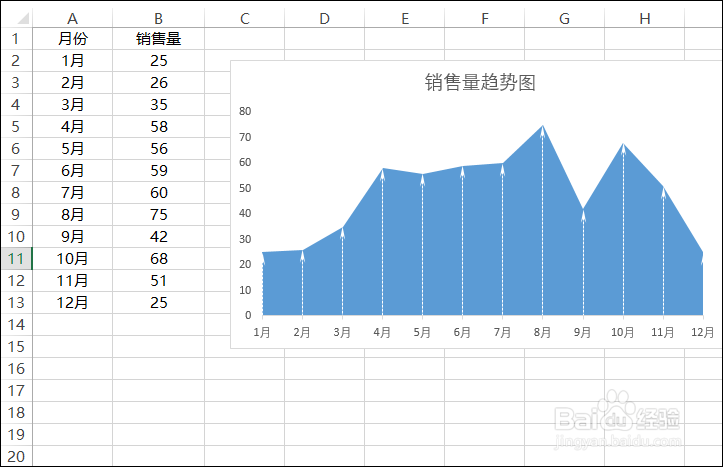
      即可看到面积图的插入和设置垂直线的效果,如下图所示。

Excel 2016插入面积图并添加垂直的参考线

  • excel表格如何设计个性的堆积条形图表
  • 在Excel中怎么快速隐藏图标坐标轴?
  • excel2007更改图表单个系列样式的操作方法
  • 平均值上下颜色不同的图表制作
  • excel2019怎样制作组合图表?
  • 热门搜索
    溺水手抄报 法律手抄报 感恩母亲手抄报 我和我的祖国手抄报 手抄报大全简单又漂亮 绿色校园手抄报 环保小卫士手抄报 饮食安全手抄报 从小学先锋长大做先锋手抄报 消防知识手抄报