1、首先我们打开一个PPT演示文稿。小编这里已经新建完成,直接鼠标双击打开

2、可以看到文档是空白的,现在我们要插入地图,要如何操作呢?我们一起往下看

3、在菜单栏中选择(插入),切换到(插入)页

4、接着选择(图库),使用鼠标点击它

5、这时会弹出一个下拉列表。我们选择(地图)

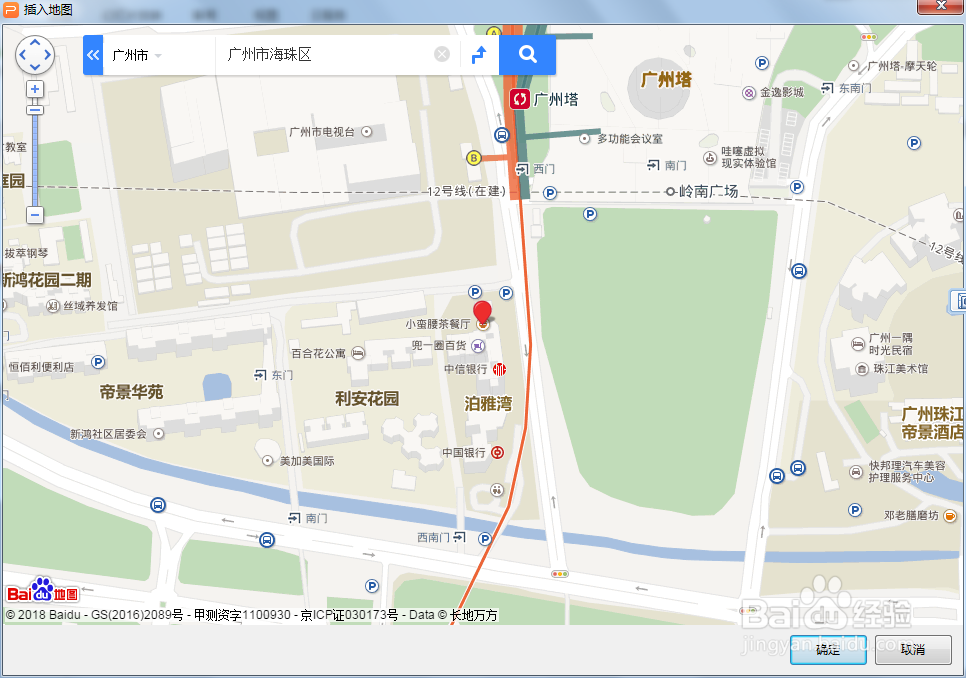
6、随即会弹出一个地图框,在上面我们可以定位到具体某一个地址。我们选择好我们需要定位的地址,点击(确定)
7、最后可以看到,一个类似图片的地图定位就添加进来了。大功告成

时间:2026-04-22 07:40:20
1、首先我们打开一个PPT演示文稿。小编这里已经新建完成,直接鼠标双击打开
2、可以看到文档是空白的,现在我们要插入地图,要如何操作呢?我们一起往下看
3、在菜单栏中选择(插入),切换到(插入)页
4、接着选择(图库),使用鼠标点击它
5、这时会弹出一个下拉列表。我们选择(地图)
6、随即会弹出一个地图框,在上面我们可以定位到具体某一个地址。我们选择好我们需要定位的地址,点击(确定)
7、最后可以看到,一个类似图片的地图定位就添加进来了。大功告成
