如何将电脑上编辑的word文档分享到微信朋友圈

 时间:2024-10-14 06:29:33

1、首先保存好想要分享的word文件,记住保存的位置

如何将电脑上编辑的word文档分享到微信朋友圈

2、然后打开浏览器,搜索“草料二维码”,选择草料二维码的网站

如何将电脑上编辑的word文档分享到微信朋友圈

3、进入网站后,点击“文件”,再点击“上传文件”

如何将电脑上编辑的word文档分享到微信朋友圈

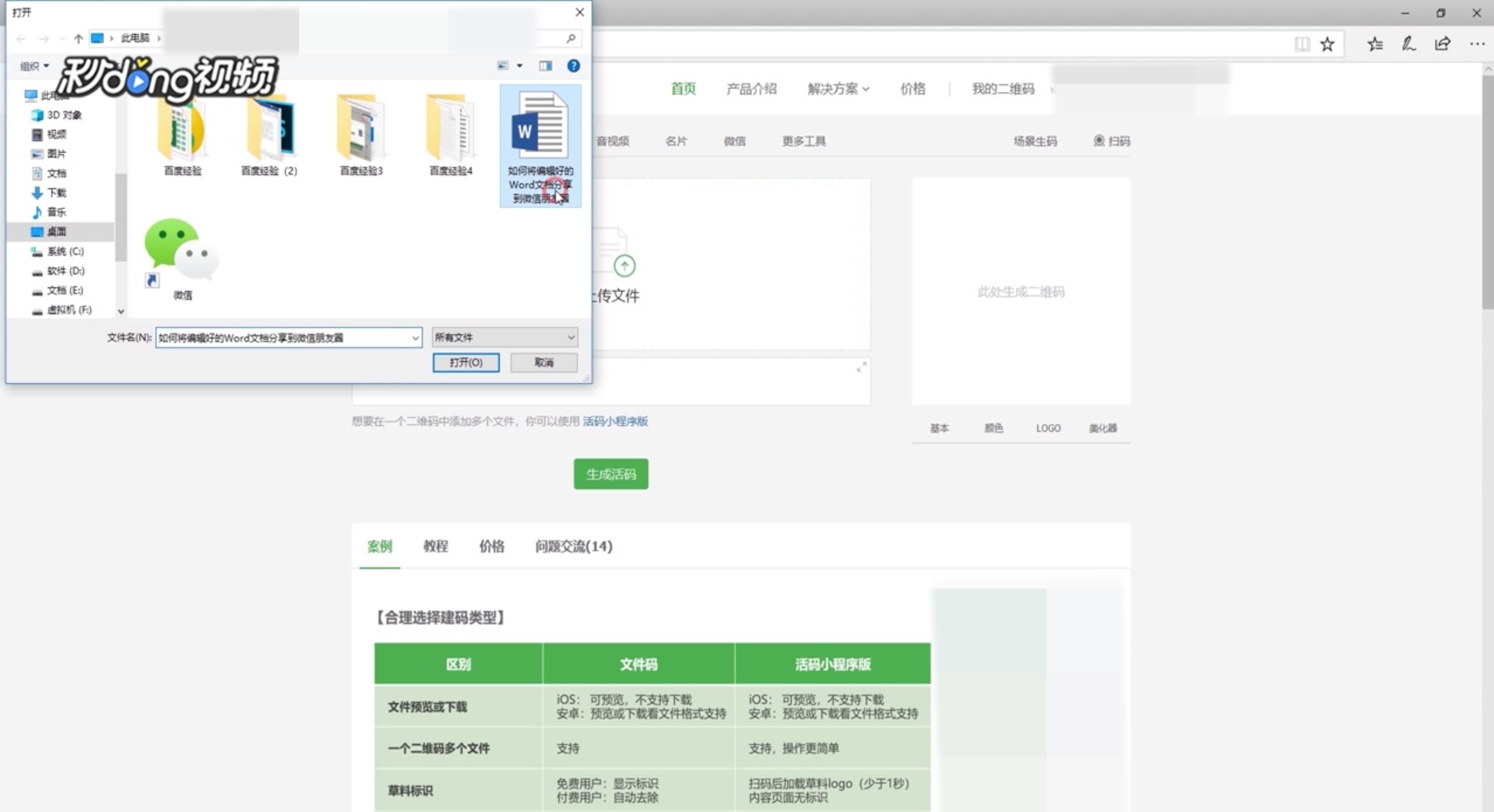
4、在弹出的新对话框中选择刚才保存的文件,点击“打开”

如何将电脑上编辑的word文档分享到微信朋友圈

5、然后点击“生成活码”,将生成的二维码保存下来

如何将电脑上编辑的word文档分享到微信朋友圈

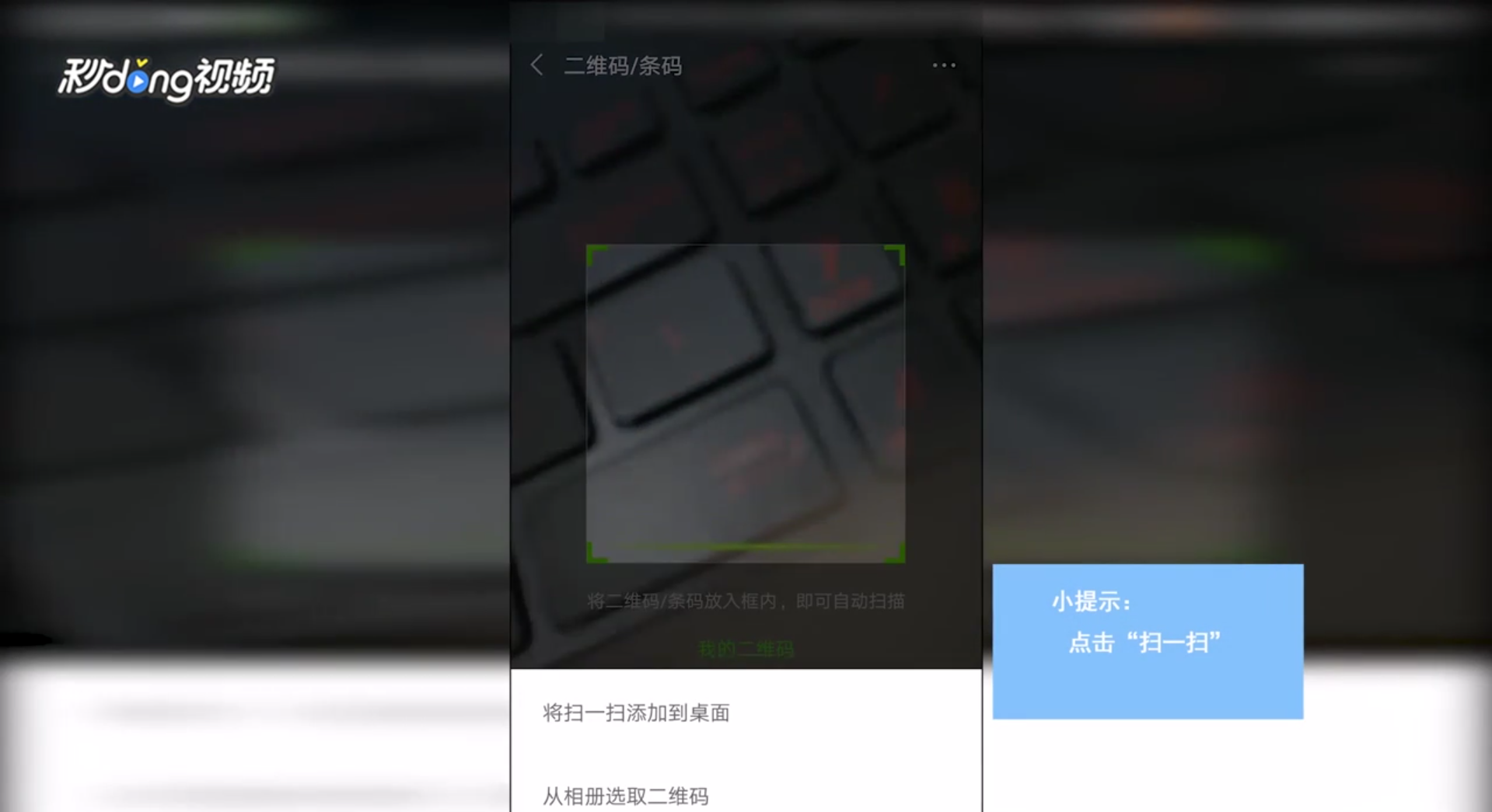
6、打开微信,点击左上角的“+”,选择“扫一扫”,扫描刚才生成的二维码

如何将电脑上编辑的word文档分享到微信朋友圈

7、点击右上角的三个点图标,将文档分享到朋友圈

如何将电脑上编辑的word文档分享到微信朋友圈

8、总结:保存好要分享的word文档,生成二维码,在微信中点击“扫一扫”,扫描二维码后点击右上角的图标,将文档分享到朋友圈即可

如何将电脑上编辑的word文档分享到微信朋友圈
  • 如何把一个文档发到朋友圈
  • 怎样将文件分享到微信朋友圈?
  • 怎么把文件分享到朋友圈
  • 怎么把文件分享到朋友圈
  • Word文档如何发朋友圈
  • 热门搜索
    梦想起航手抄报 预防火灾手抄报 森林防火手抄报资料 关于法制的手抄报图片 有关于环保的手抄报 简单英语手抄报图片 节俭养德手抄报 历史手抄报图片大全 小学四年级手抄报大全 道德手抄报