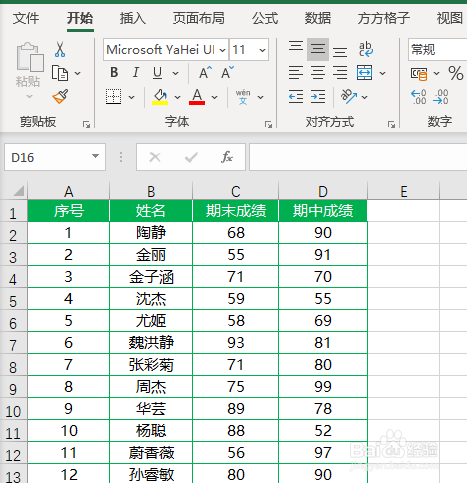
1、如下图是某班级成绩表,现在想要将期中考试成绩以批注的形式插入到期末成绩单元格中。
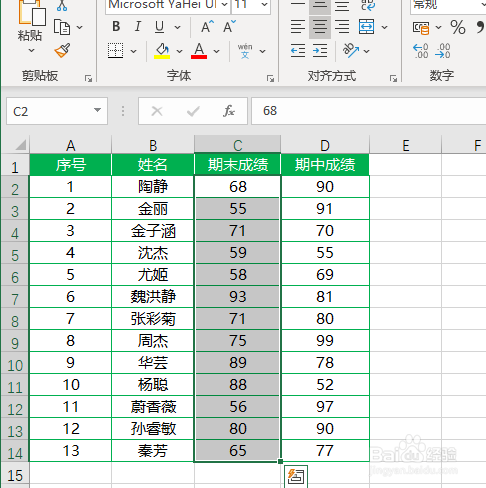
2、选中期末成绩数据单元格区域即C2:C14
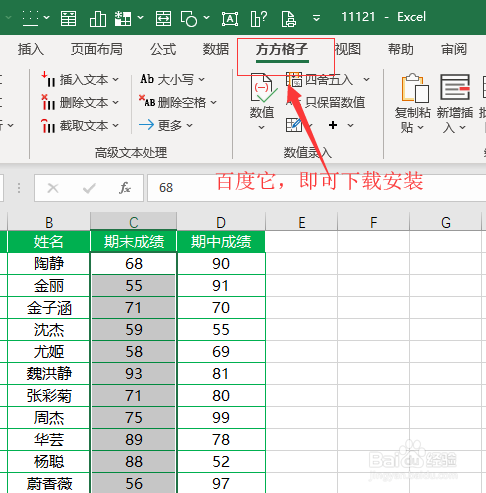
3、点击下图选项(Excel插件,百度即可了解详细的下载安装方法,本文这里不作详细叙述)
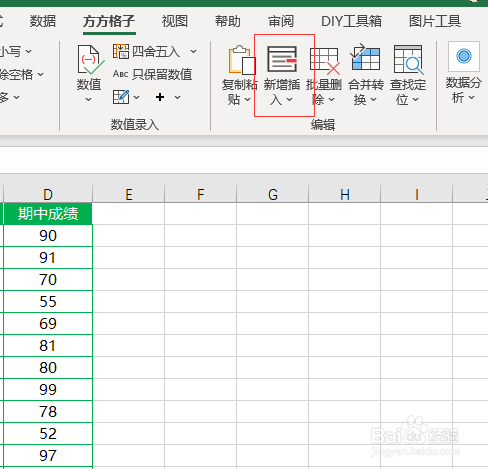
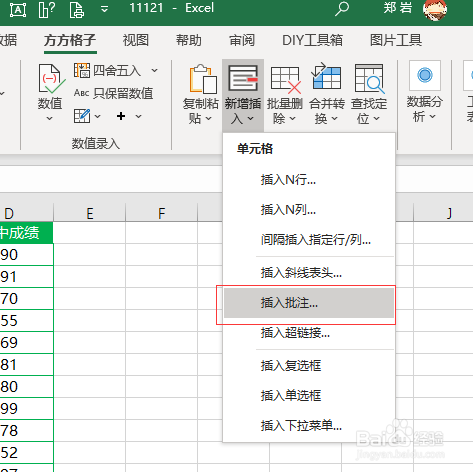
4、点击【新增插入】
5、选择【插入批注】
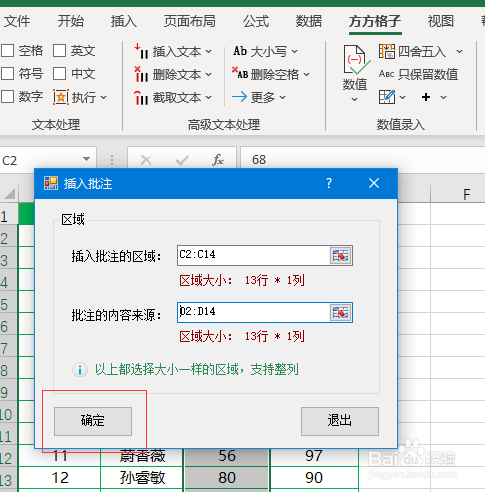
6、在【批注的内容来源】选项中输入或选择D2:D14单元格区域

7、最后点击【确定】即可完成
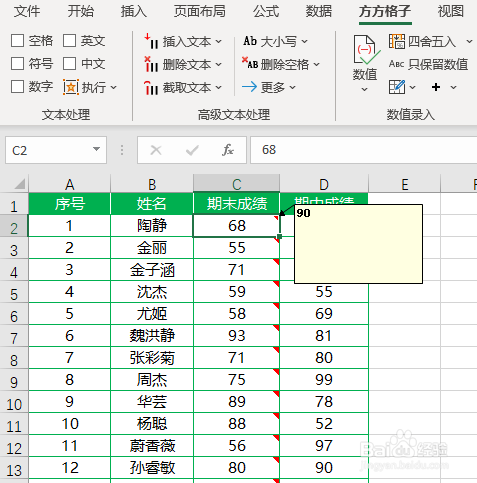
8、完成效果如下图。(ps:如果想要批量删除批注,可以点击下方蓝色字体)
时间:2026-05-13 22:04:50
1、如下图是某班级成绩表,现在想要将期中考试成绩以批注的形式插入到期末成绩单元格中。
2、选中期末成绩数据单元格区域即C2:C14
3、点击下图选项(Excel插件,百度即可了解详细的下载安装方法,本文这里不作详细叙述)
4、点击【新增插入】
5、选择【插入批注】
6、在【批注的内容来源】选项中输入或选择D2:D14单元格区域
7、最后点击【确定】即可完成
8、完成效果如下图。(ps:如果想要批量删除批注,可以点击下方蓝色字体)
