1、首先鼠标右键点击电脑桌面上的“计算机”,游戏系统显示的是“我的电脑”,如图所示。
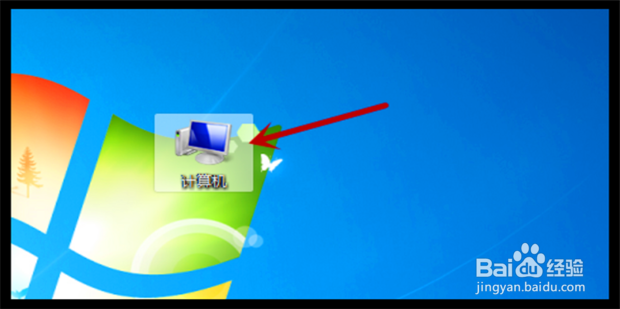
2、之后在弹来出的选项中点击“管理”选项,如图所示。

3、之后打开“计算机管理”窗口,在左边的选项中点击“服务和应用程序”,如图所示。

4、之后即可看到“服务”选项,点击进入,如图所示。

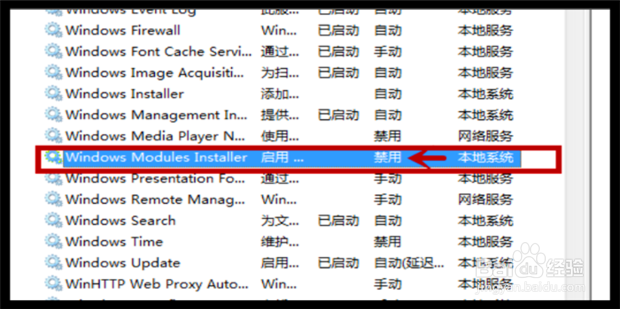
5、在右边找到“Windows Modules Installer”服务,就是安装autoCAD2007需要的服务程序,可以看到这个服务处于关闭状态,需要开启后,才能安装autocad2007。如果处于开启状态,先关闭在重新启用即可。双击“Windows Modules Installer”服务程序,如图所示。
6、在打开的窗口中,点击上方的“常规”选项,在下面点击“启动类型”后面的下拉箭头,如图所示。
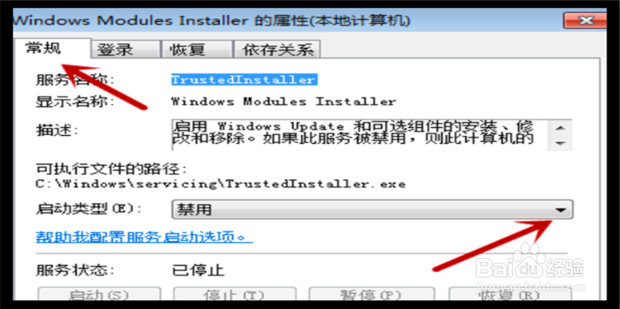
7、在弹出来的选项中点击“自动”就是开启的意思,在下方点击“确定”,即可启动“Windows Modules Installer”服务,如图所示。

8、最后可以看到“Windows Modules Installer”已经处于开启状态,重新启动电脑,再次安装autocad2007,这个时候即可正常安装,如图所示。

1、1.首先鼠标右键点击电脑桌面上的“计算机”游戏系统显示的是“我的电脑”。
2.在弹来出的选项中点击“管理”选项。
3.打开“计算机管理”窗口,在左边的选项中点击“服务和应用程序”。
4.看到“服务”选项,点击进入。
5.找到“Windows Modules Installer”服务。
6.点击上方的“常规”选项,在下面点击“启动类型”后面的下拉箭头。
7.弹出来的选项中点击“自动”就是开启的意思,在下方点击“确定”,即可启动“Windows Modules Installer”服务。
8.最后可以看到“Windows Modules Installer”已经处于开启状态,重新启动电脑,再次安装autocad2007,这个时候即可正常安装。
