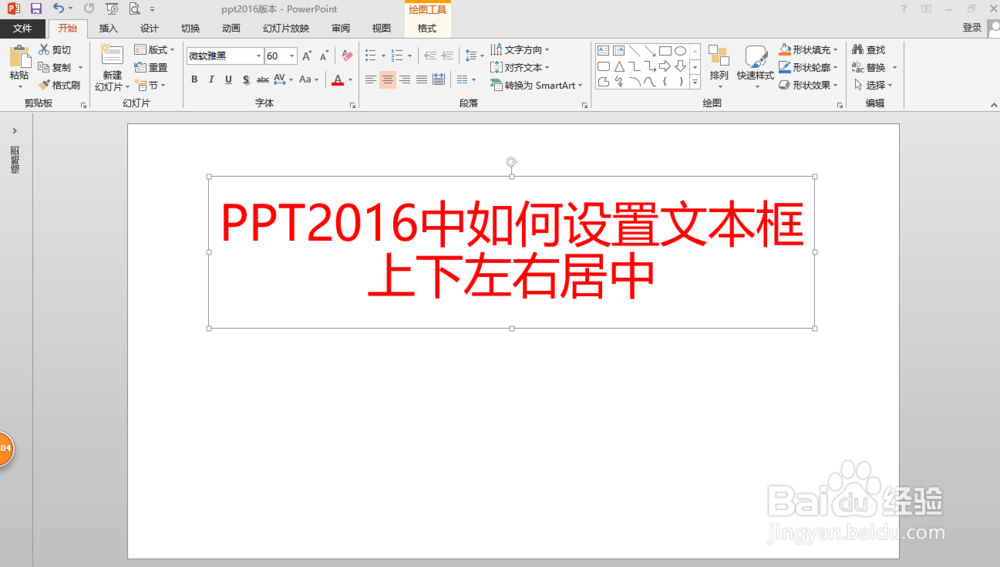
1、打开ppt2016文档
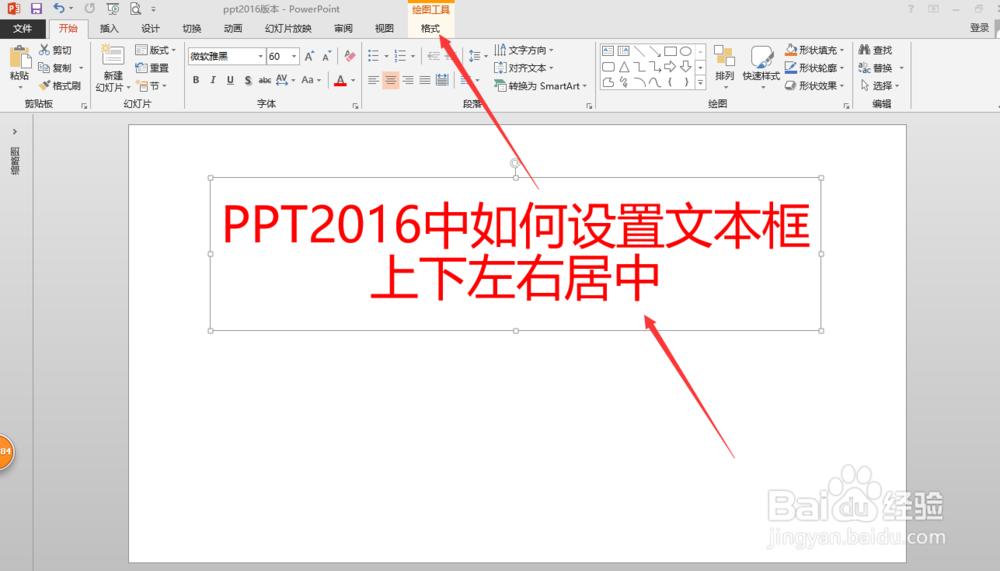
2、选择需要设置的内容,点击“格式”
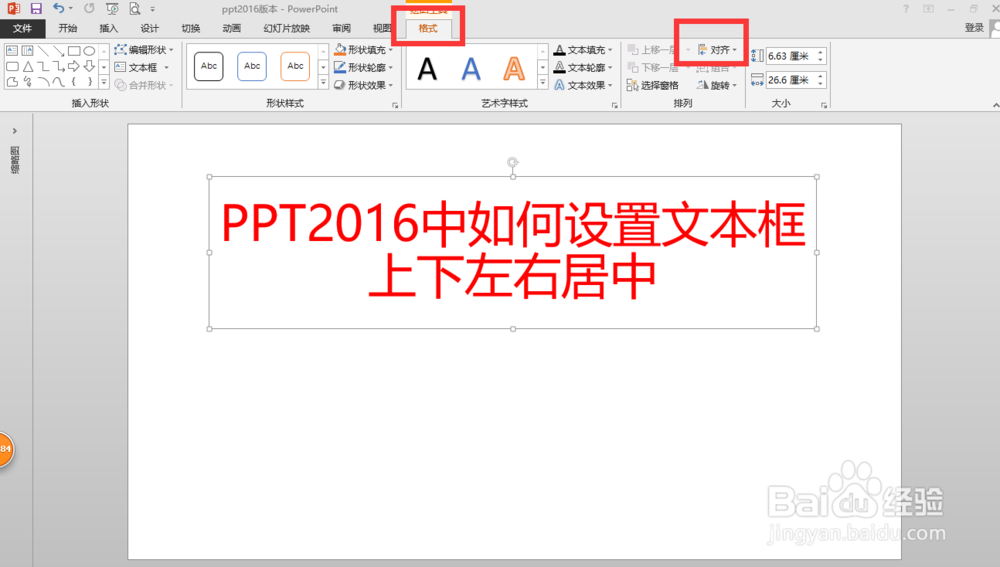
3、点击其中的“对齐”功能
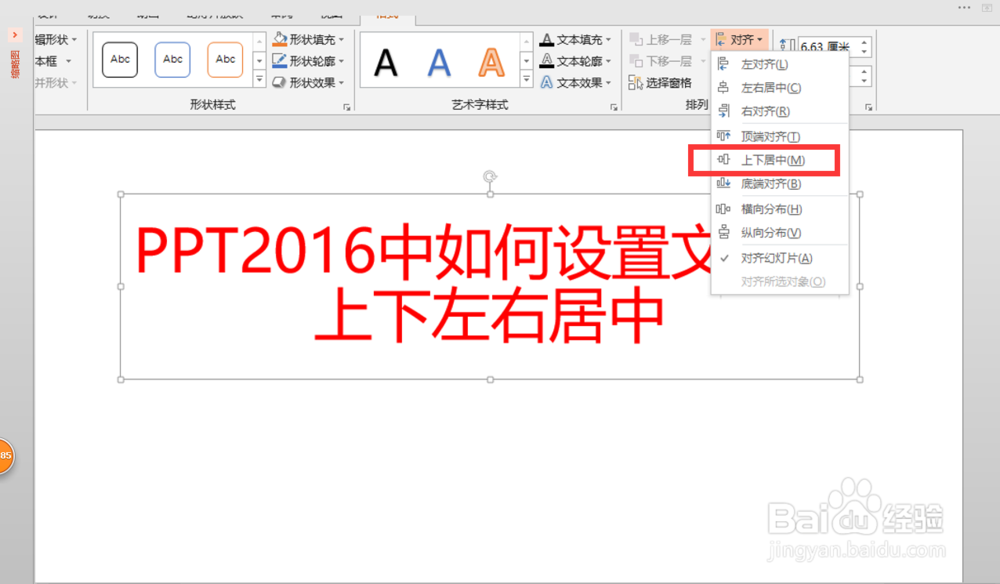
4、点击后,选择其中“左右居中”,实现对象的左右居中对齐
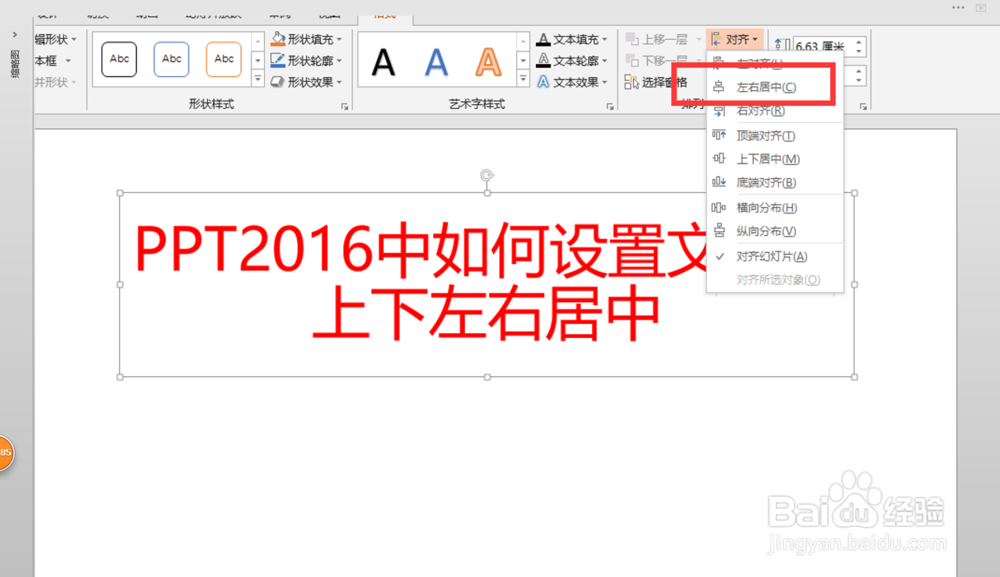
5、点击其中的“上下居中”,实现对象的上下对齐
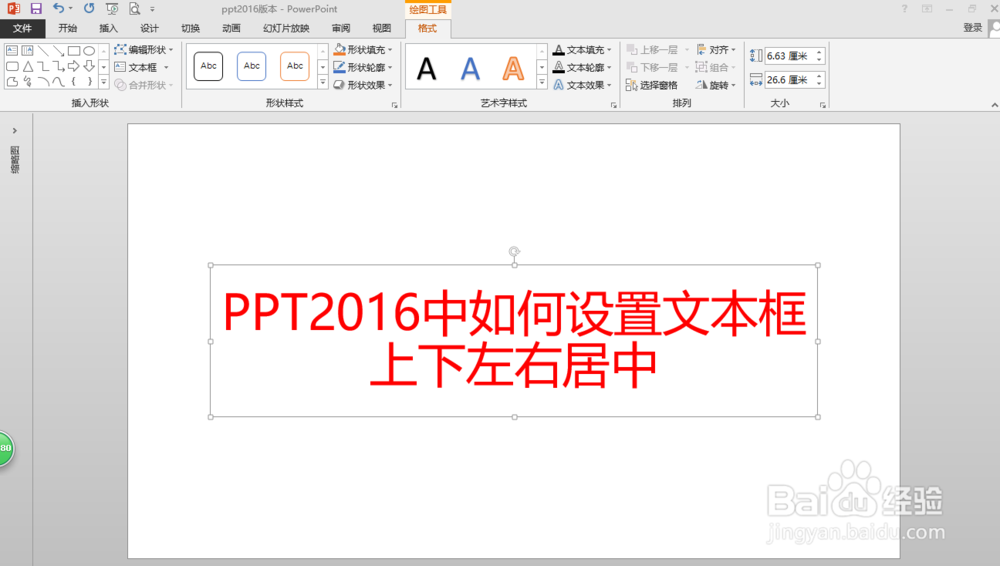
6、设置后如下图所示
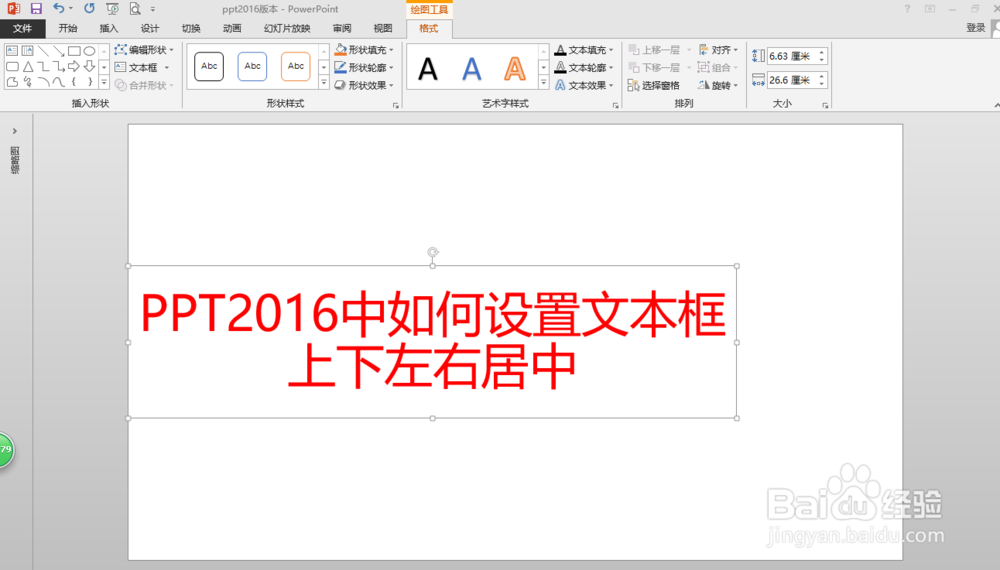
7、我们也可以设置其他对齐,比如左对齐结果如下图所示
时间:2026-05-11 01:26:41
1、打开ppt2016文档
2、选择需要设置的内容,点击“格式”
3、点击其中的“对齐”功能
4、点击后,选择其中“左右居中”,实现对象的左右居中对齐
5、点击其中的“上下居中”,实现对象的上下对齐
6、设置后如下图所示
7、我们也可以设置其他对齐,比如左对齐结果如下图所示
