PPT 2013如何给柱形图加数据标注

 时间:2026-02-16 03:06:45

1、首先,打开PPT 2013,新建演示文稿

PPT 2013如何给柱形图加数据标注

2、其次,点击菜单栏中的“插入”按钮,选择“图标”按钮

PPT 2013如何给柱形图加数据标注

PPT 2013如何给柱形图加数据标注

3、之后,在弹出的对话框中选择“柱形图”,插入一个柱形图

PPT 2013如何给柱形图加数据标注

PPT 2013如何给柱形图加数据标注

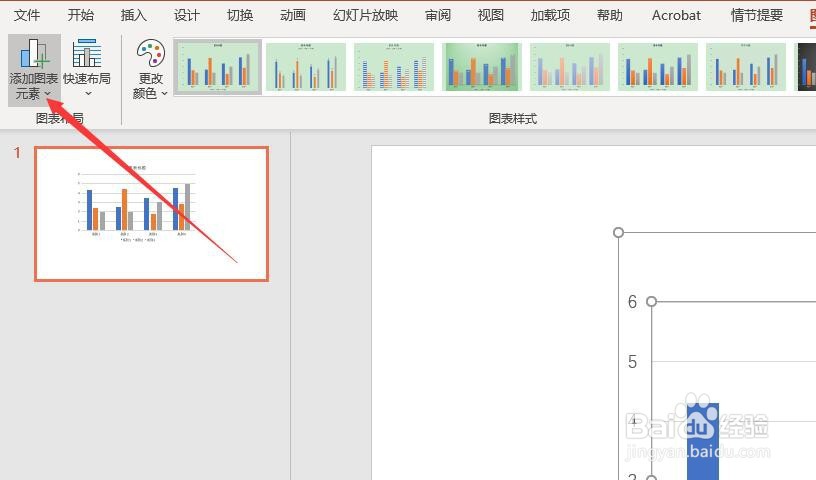
4、再之后,点击“图表设计”,选择“添加图表元素”按钮,点击“数据标签”
PPT 2013如何给柱形图加数据标注

PPT 2013如何给柱形图加数据标注

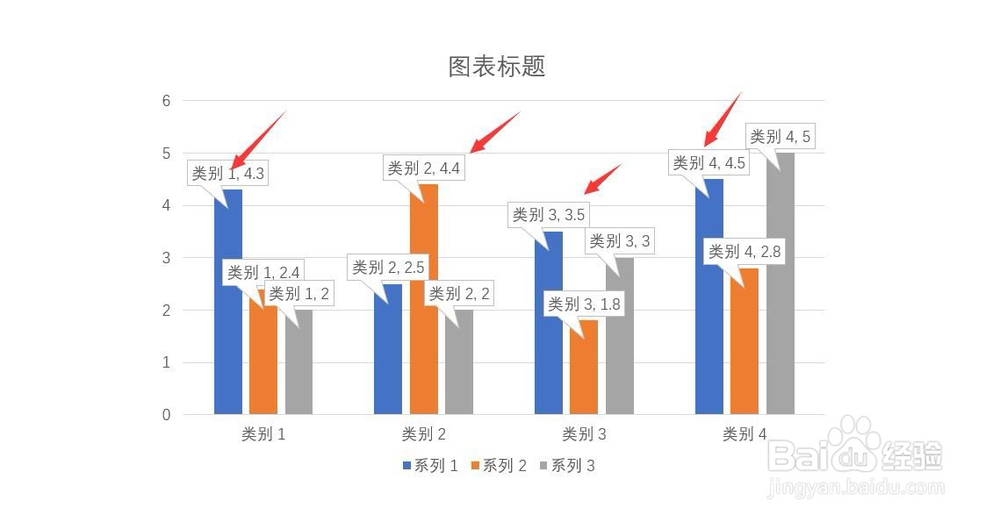
5、最后,选择“数据标签”里的“数据标注”按钮即可,最终的效果如图所示
PPT 2013如何给柱形图加数据标注

PPT 2013如何给柱形图加数据标注

1、打开PPT 2013,新建演示文稿

2、点击菜单栏中的插入按钮,插入一个柱形图

3、点击菜单栏中的 “图表设计”按钮

4、选择“添加数据元素”里的“数据标签”选项

5、选择“数据标签”里的“数据标注”即可

PPT 2013如何给柱形图加数据标注

  • PPT 2013如何给柱形图加数据标注
  • PPT怎样调整柱形图中柱形的宽度
  • PPT中如何成比例调整柱形图的尺寸
  • PPT插入的柱形图表如何加入折线图并添加标签
  • PPT中如何给柱状图添加数据标签
  • 热门搜索
    繁星春水手抄报 诗配画手抄报 父亲节手抄报内容 手抄报图片大全5年级 节俭手抄报 预防新型冠状病毒手抄报内容 重阳节手抄报简单易画 手抄报国庆 疫情手抄报内容怎么写 红红火火过大年手抄报