finalcutprox怎么制作放大镜效果

 时间:2026-02-13 01:35:48

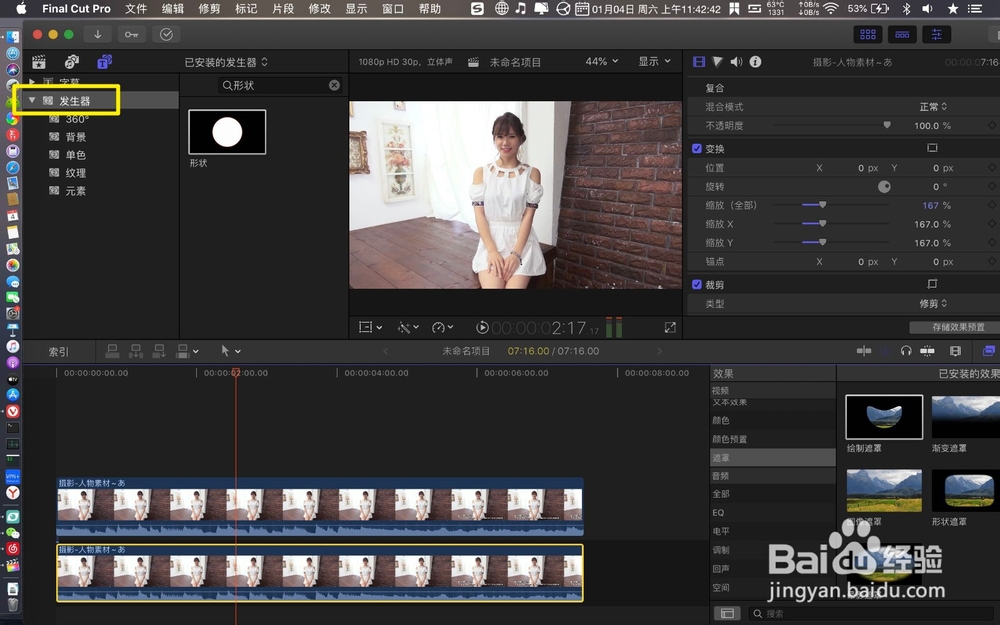
1、把两段同样的素材叠放,之后点击底部素材。

finalcutprox怎么制作放大镜效果

finalcutprox怎么制作放大镜效果

2、然后缩放全部这里,右拉,放大底部素材,一般可以设置为120或160或是其他的数值。

finalcutprox怎么制作放大镜效果

finalcutprox怎么制作放大镜效果

3、点击T,T上点击发生器,如图示。

finalcutprox怎么制作放大镜效果

finalcutprox怎么制作放大镜效果

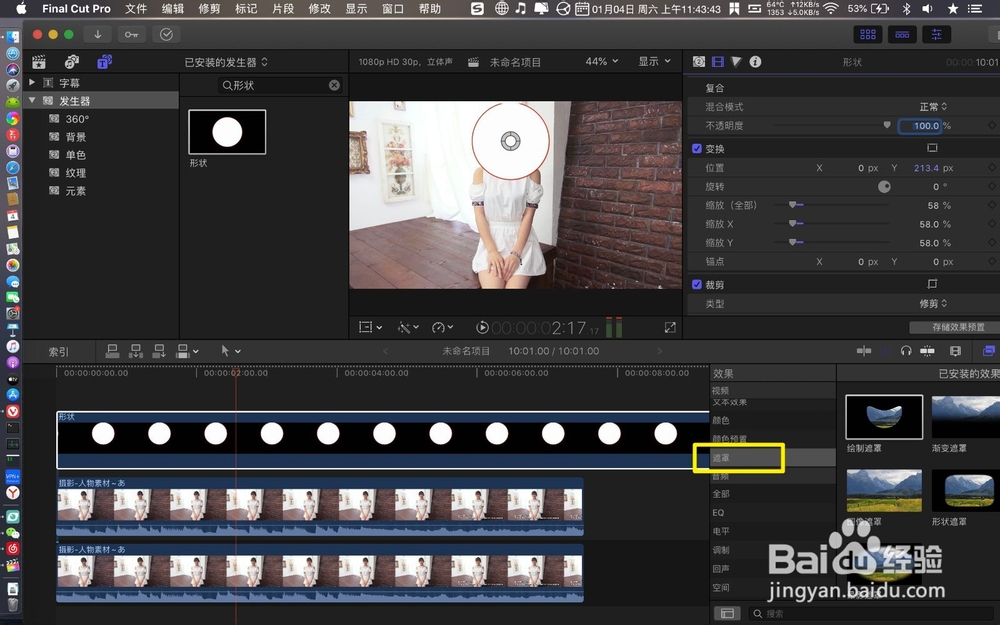
4、把形状拖到素材上,然后缩放这里往左拉。

finalcutprox怎么制作放大镜效果

finalcutprox怎么制作放大镜效果

5、缩放到一个放大镜大小,点击效果。

finalcutprox怎么制作放大镜效果

finalcutprox怎么制作放大镜效果

6、选效果上遮罩,把绘制遮罩拖到形状下的素材上。

finalcutprox怎么制作放大镜效果

finalcutprox怎么制作放大镜效果

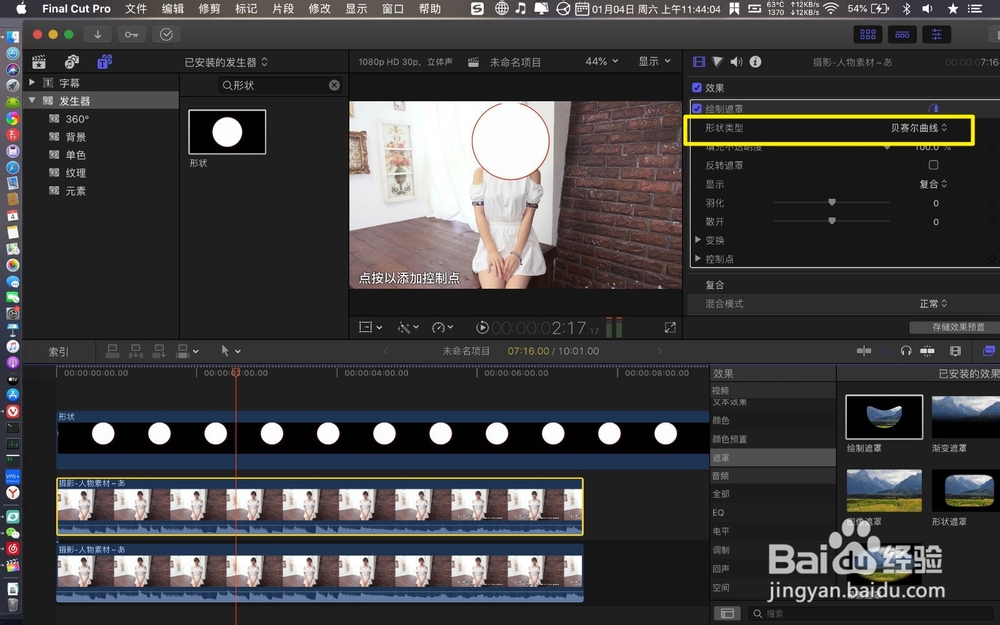
7、右侧我们选择贝塞尔曲线,在形状上打点,绘制一个圆圈,圆点要密集打在圆圈的线上,打成一个闭合的圆圈。
finalcutprox怎么制作放大镜效果

finalcutprox怎么制作放大镜效果

8、这个圆圈打好点了,点击形状按delete删除,在右边勾反转遮罩。

finalcutprox怎么制作放大镜效果

finalcutprox怎么制作放大镜效果

9、那么你可以拖动这个放大镜到需要放大的位置,就可以局部放大画面。那么就在finalcut加了放大镜效果,如图示。

finalcutprox怎么制作放大镜效果

finalcutprox怎么制作放大镜效果

  • final cut pro 如何放大或缩小时间线
  • finalcutpro转场在哪儿打开
  • final cut pro x如何加字幕
  • finalcutPro怎样制作添加竖屏字幕竖排字幕
  • finalcutpro怎么添加黑场
  • 热门搜索
    关于推广普通话的手抄报 书香校园手抄报图片 国庆节 手抄报 小学生二年级手抄报 抗震救灾手抄报 元旦节手抄报一等奖 三爱三节手抄报图片 做文明小学生手抄报 绿色校园手抄报内容 推荐一本好书手抄报