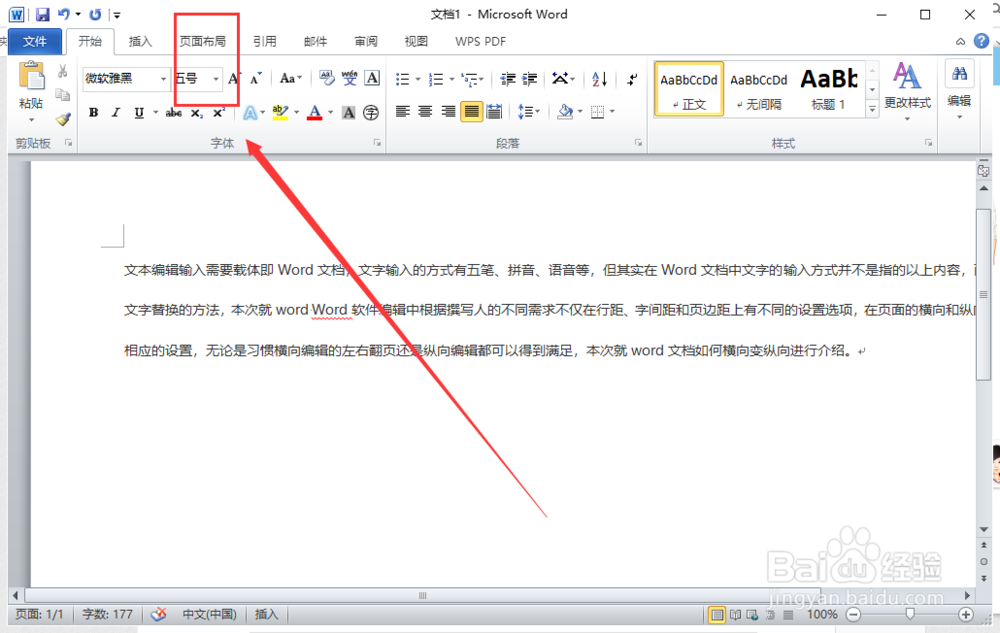
1、打开一个呈现横向纸质状态的Word文档,点击上方的【页面布局】。
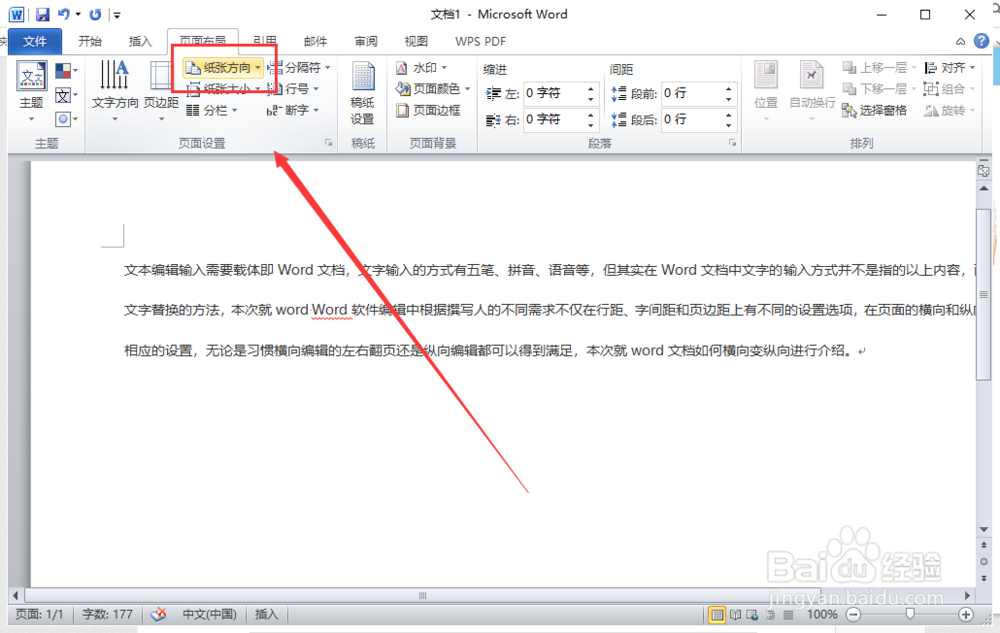
2、在页面设置区域,找到并点击【纸张方向】,点击后方的向下箭头。
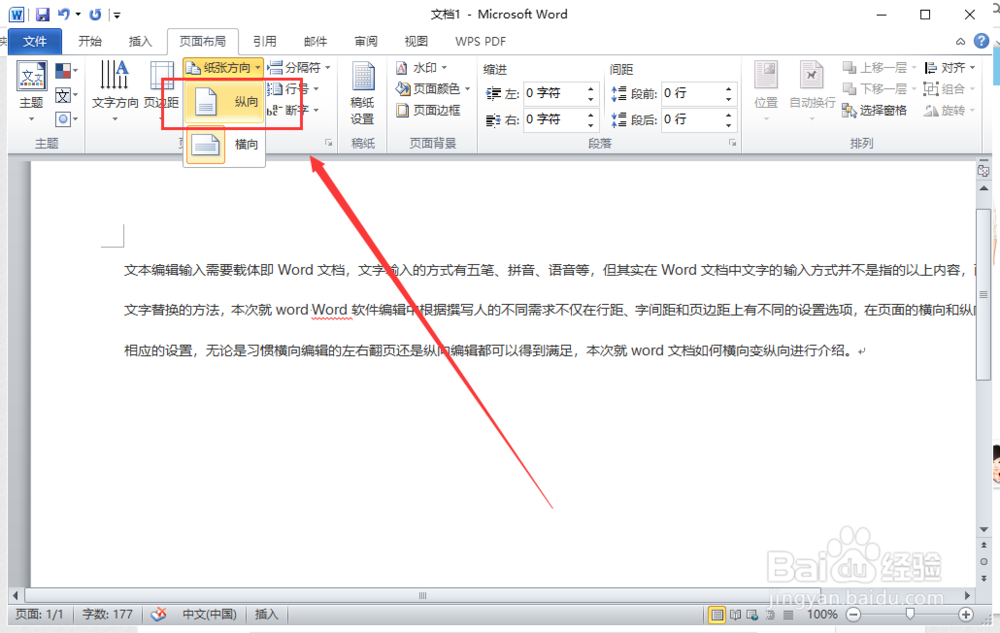
3、弹出设置列表,显示当前为横向设置,点击上方的【纵向】就可以更改纸张方向。
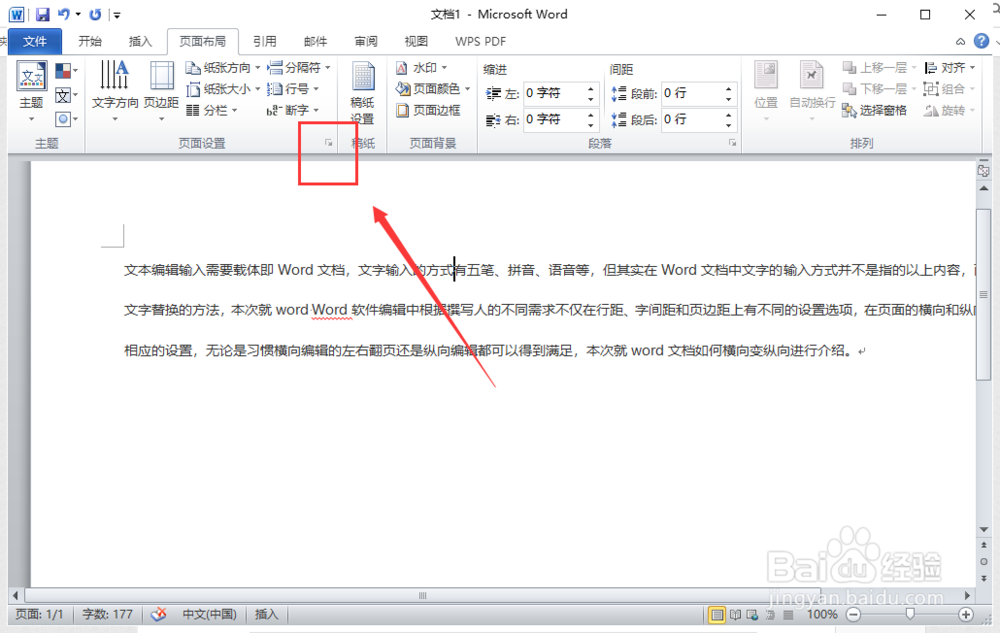
4、仍然点击页面布局,调整至页面设置界面,点击页面设置区域右边的小箭头。
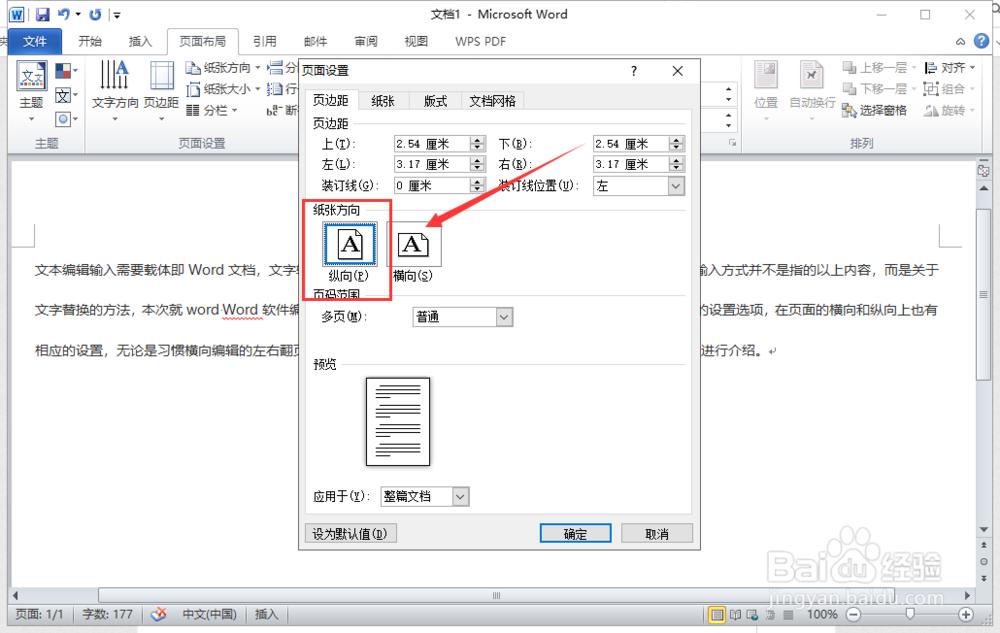
5、弹出设置窗口,在第二项设置即纸张方向设置中,选中【纵向】。
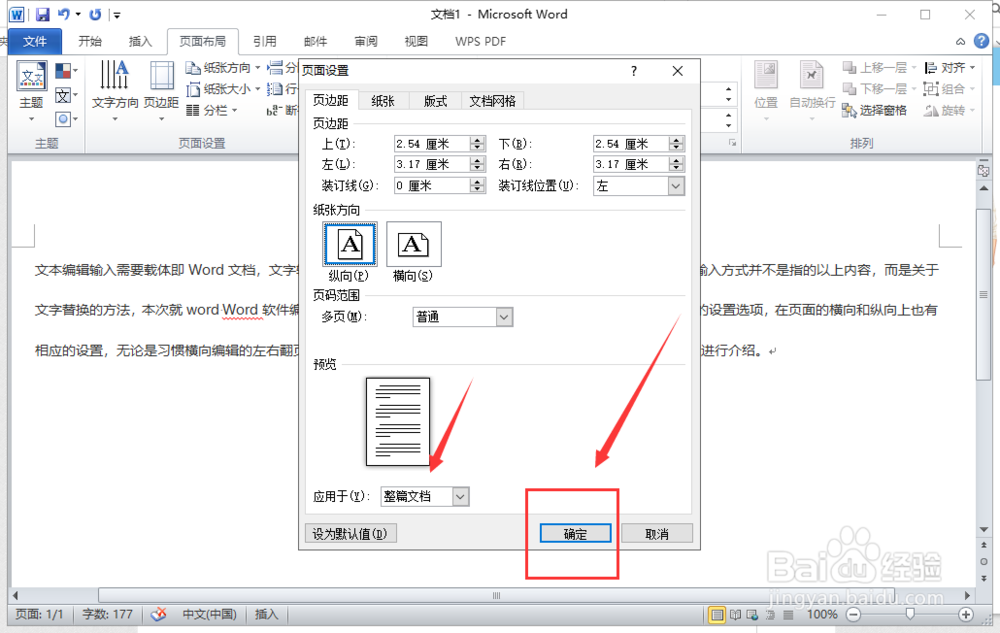
6、将下方应用区域更改为应用整篇文档,再点击【确定】关闭设置窗口即可。
1、方法一
1、打开一个呈现横向纸质状态的Word文档,点击上方的【页面布局】。
2、点击【纸张方向】,轻点后方的向下箭头。
3、弹出设置列表,点击的【纵向】即可。
方法二
1、点击页面布局,点击页面设置区域右边的小箭头。
2、弹出设置窗口,在纸张方向设置区域选中【纵向】。
3、将下方应用区域更改为应用整篇文档,再点击【确定】关闭设置窗口即可。
