1、首先,打开我们的电脑,找到Excel软件,打开该文件,然后新建空白文件,在其中输入任意内容。
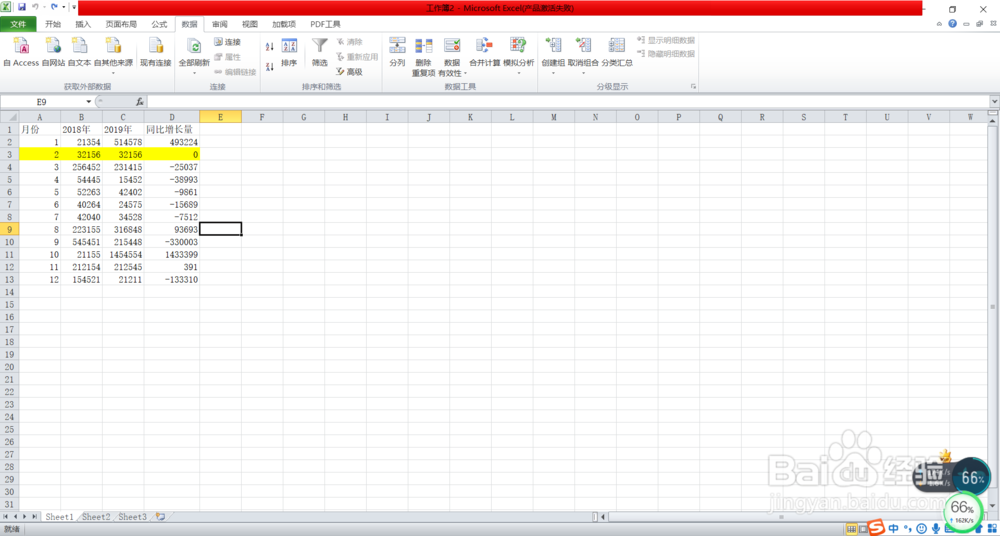
2、输入完成后,选择其中一列,然后,打开数据功能栏,点击“分列”选项,然后在弹出的新窗口中,点击右下角的“下一步”。

3、进入第2步导向,不改动任何数据,继续点击“下一步”选项,然后,进入第3步导向界面。
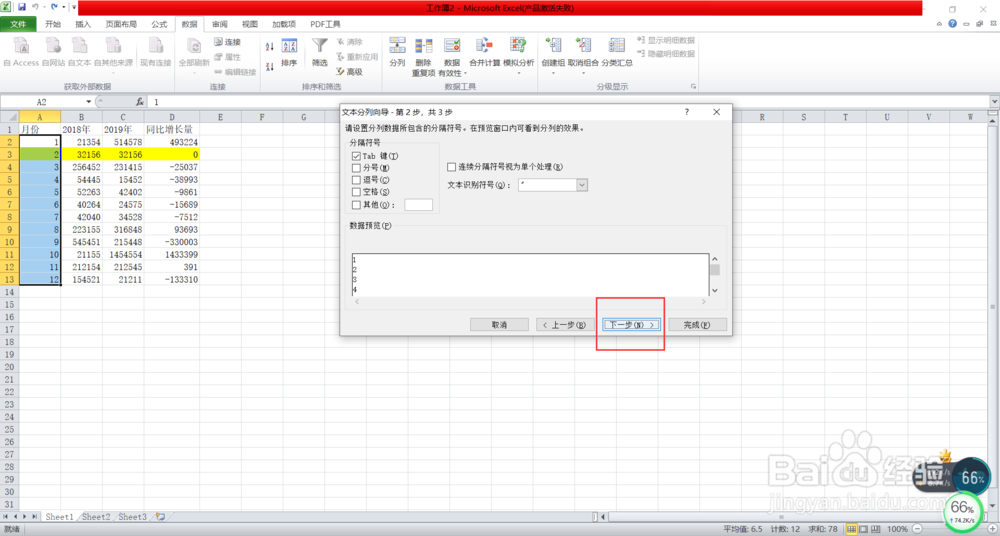
4、在第3步导向界面,选择列数据格式为“文本”,然后点击“完成”。这时,我们单元格左上角将会出现绿色三角。


1、excel左上角绿色三角:
1.新建文本
2.输入任意数据
3.选择其中一列
4.在数据功能栏,点击“分列”功能
5.点击“下一步”至第3步导向界面
6.勾选“文本”
7.点击“完成”即可
