笔记本电脑花屏修复步骤图

 时间:2026-02-12 10:34:00

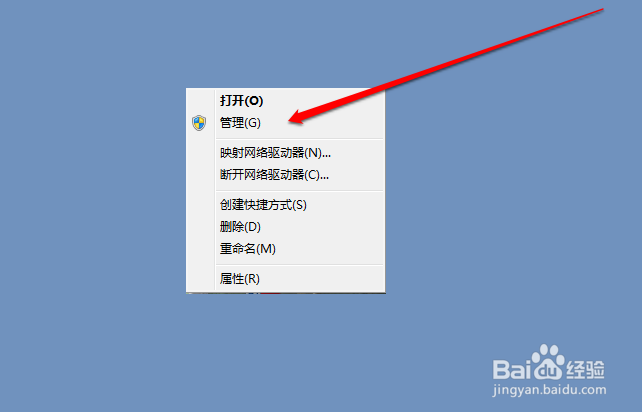
1、我们进入电脑的系统后,侵矿我们点击管理按钮。
笔记本电脑花屏修复步骤图

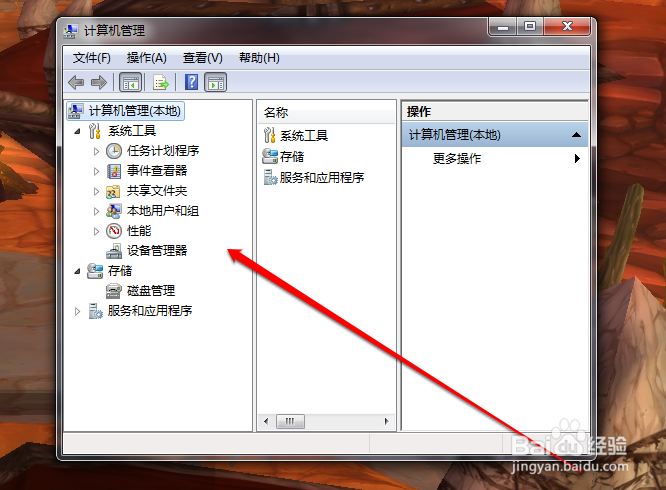
2、进入计算机的管理页面,我们点击设备管理的按钮。

笔记本电脑花屏修复步骤图

3、我们点击设备管理后,进入设备显示的页面。

笔记本电脑花屏修复步骤图

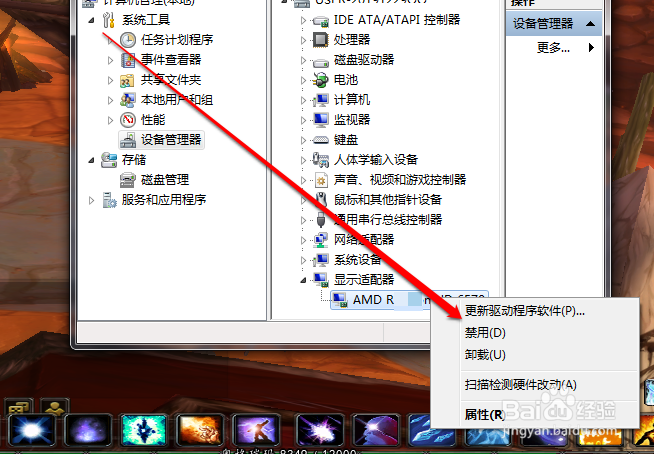
4、我们在设备的页面,找到显示适配器的按钮。

笔记本电脑花屏修复步骤图

5、我们在显示适配器的按钮菜单中,找到显卡。

笔记本电脑花屏修复步骤图

6、然后我们使牺宿哨用反手键,点击显卡的图码鬼标。

笔记本电脑花屏修复步骤图

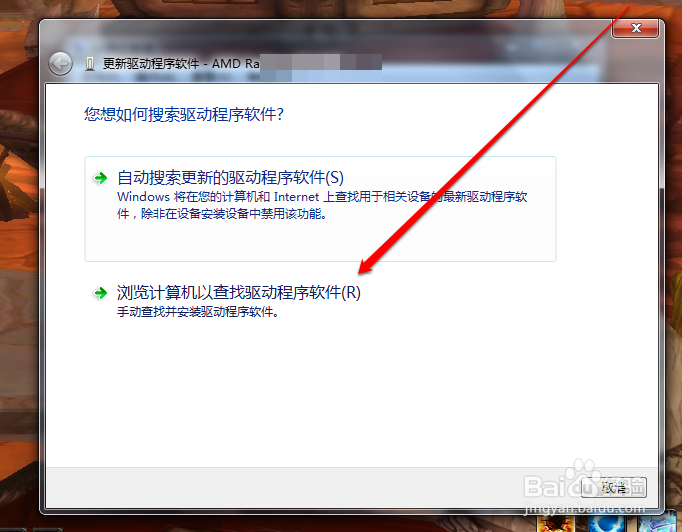
7、在反手键的菜单中,点击更新显卡的驱动。

笔记本电脑花屏修复步骤图

1、我们进入电脑的系统后,我们点击管理按钮。

2、进入计算机的管理页面,我们点击设备管理的按钮。

3、我们点击设备管理后,进入设备显示的页面。
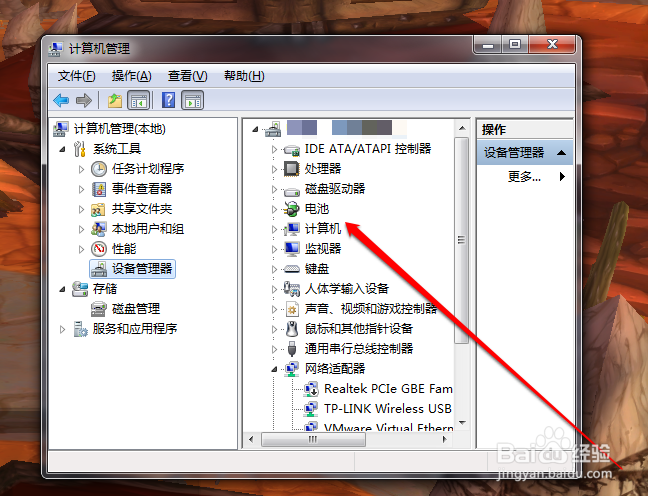
4、我们在设备的页面,找到显示适配器的按钮。
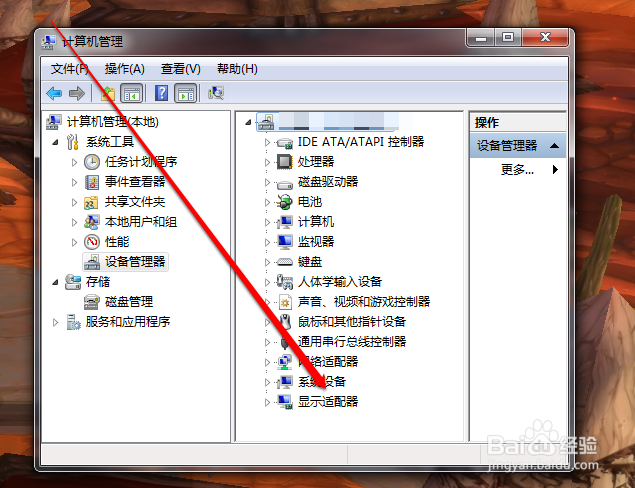
5、我们在显示适配器的按钮菜单中,找到显卡。
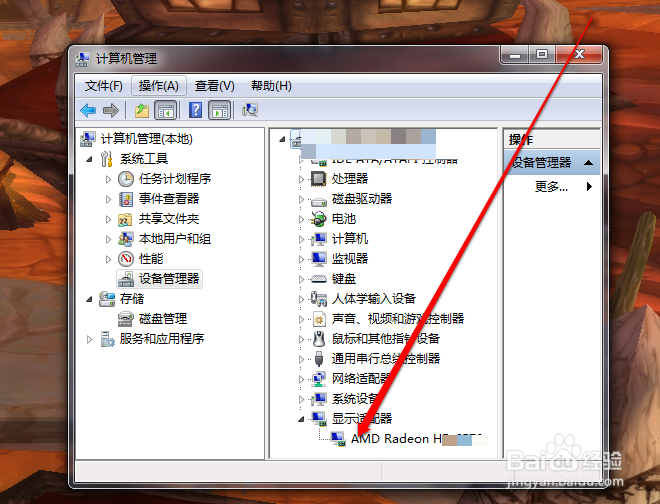
6、然后我们使用反手键,点击显卡的图标。

7、在反手键的菜单中,点击更新显卡的驱动。

  • win7怎么停止电脑服务Diagnostic Service Host
  • 使用win10,电脑内存几个G够用?
  • 联想Y470笔记本电脑使用说明书:[1]
  • 如何在华硕官网查找当地服务中心售后维修中心
  • 微软系统哪些服务选项可以关闭
  • 热门搜索
    新学期新气象手抄报图片 一年级清明节手抄报 关于妇女节的手抄报 国庆节手抄报图片 关于名人的手抄报 端午节手抄报第一名 国庆节主题手抄报图片 爱护公物手抄报 手抄报版面设计花边 环保英语手抄报