1、打开ps软件。
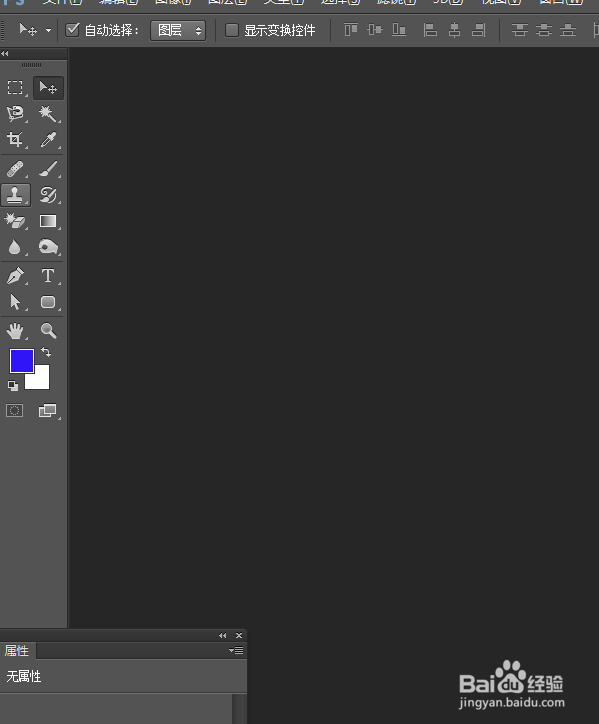
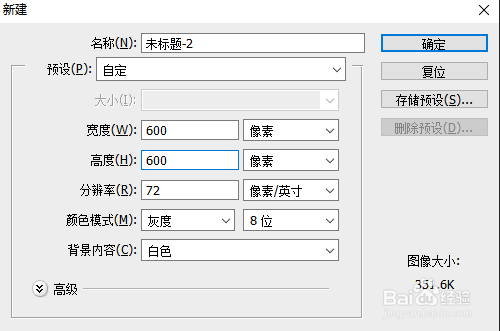
2、ctrl+n新建一个文档,宽高自定义,小编这里设置的为600*600px的,点击确定。
3、ctrl+alt+shift+n新建一个图层,命名为参考线。如图所示。

4、ctrl+r打开标尺。并使用鼠标拖拽参考线在视图窗口。

5、ctrl+k打开首选项窗口,在里面修改颜色即可。

6、现在参考线就改变了颜色。

时间:2026-04-24 01:11:55
1、打开ps软件。
2、ctrl+n新建一个文档,宽高自定义,小编这里设置的为600*600px的,点击确定。
3、ctrl+alt+shift+n新建一个图层,命名为参考线。如图所示。
4、ctrl+r打开标尺。并使用鼠标拖拽参考线在视图窗口。
5、ctrl+k打开首选项窗口,在里面修改颜色即可。
6、现在参考线就改变了颜色。
