ps怎样把图片嵌入圆形

 时间:2026-02-15 13:50:07

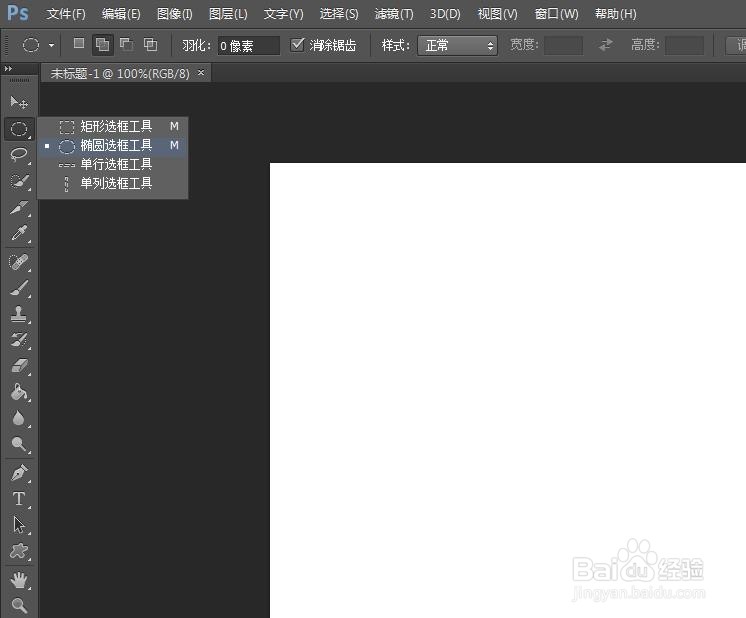
1、第一步:在ps软件中,选择左侧工具栏中的“椭圆选框工具”。
ps怎样把图片嵌入圆形

2、第二步:按住shift键,同时按住鼠标左键,在画布中画出一个圆形。

ps怎样把图片嵌入圆形

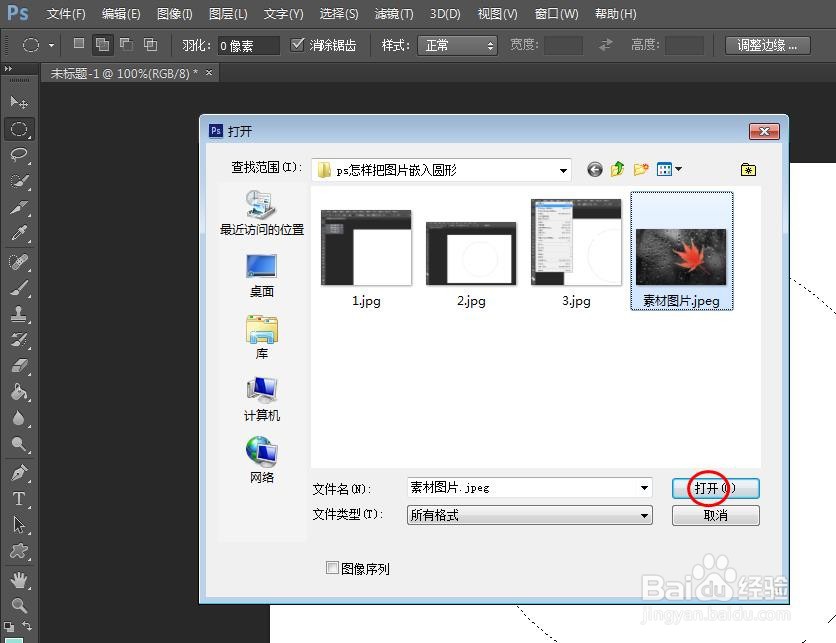
3、第三步:在菜单栏“文件”中,选择“打开”,在弹出的对话框中,选择并打开一张需要嵌入到圆形中的图片。

ps怎样把图片嵌入圆形

ps怎样把图片嵌入圆形

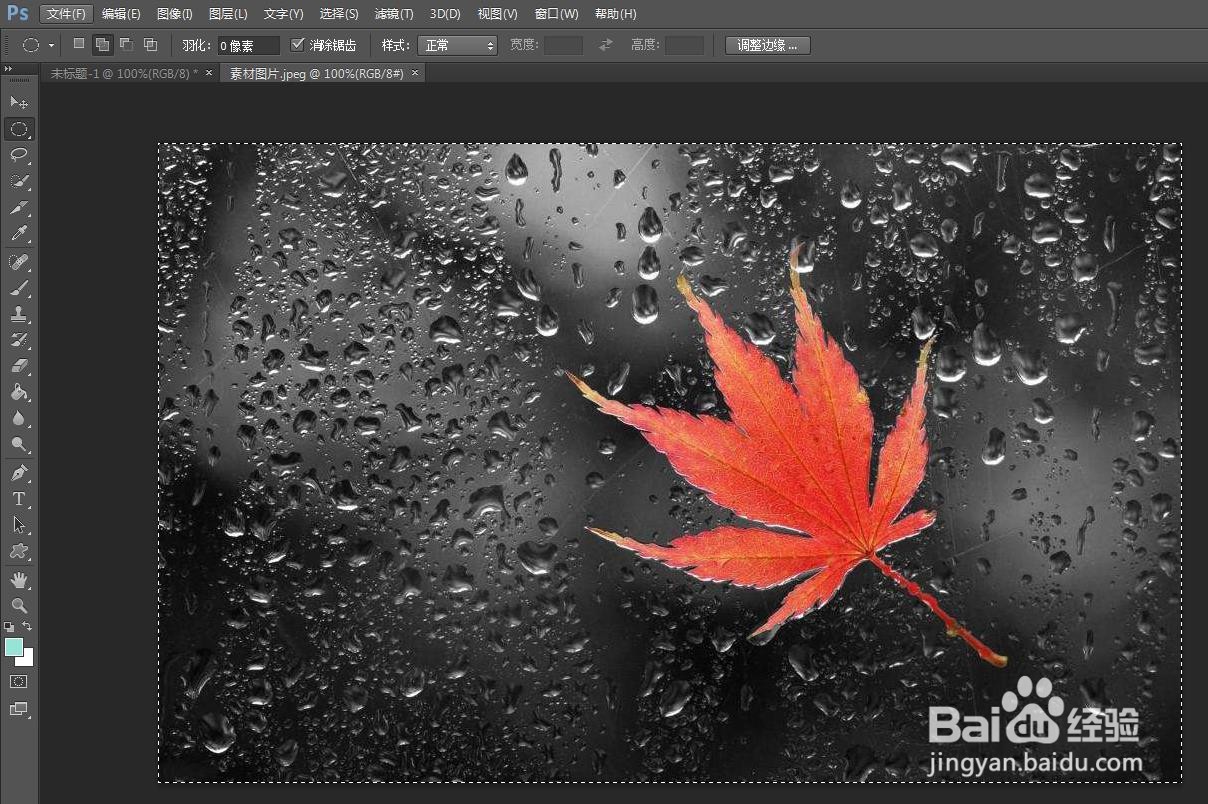
4、第四步:在图片窗口中,使用快捷键Ctrl+A键,全选图片,Ctrl+C键,复制图片。
ps怎样把图片嵌入圆形

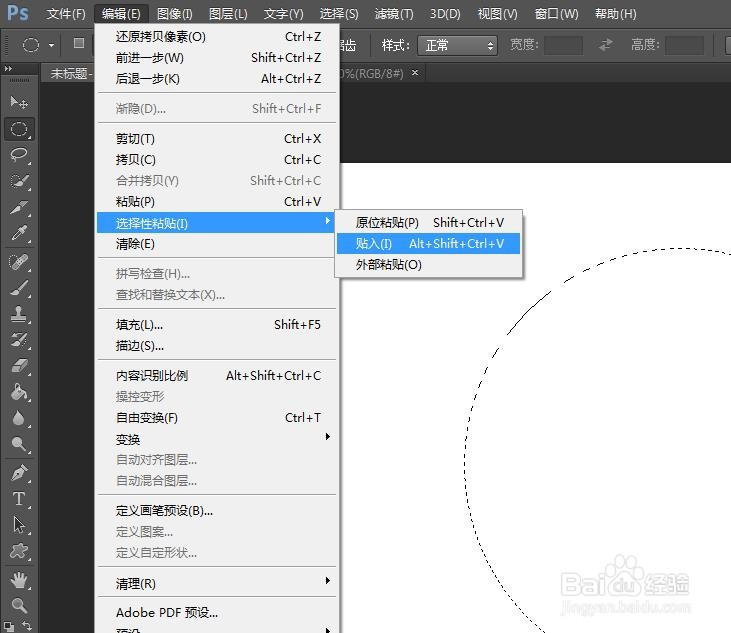
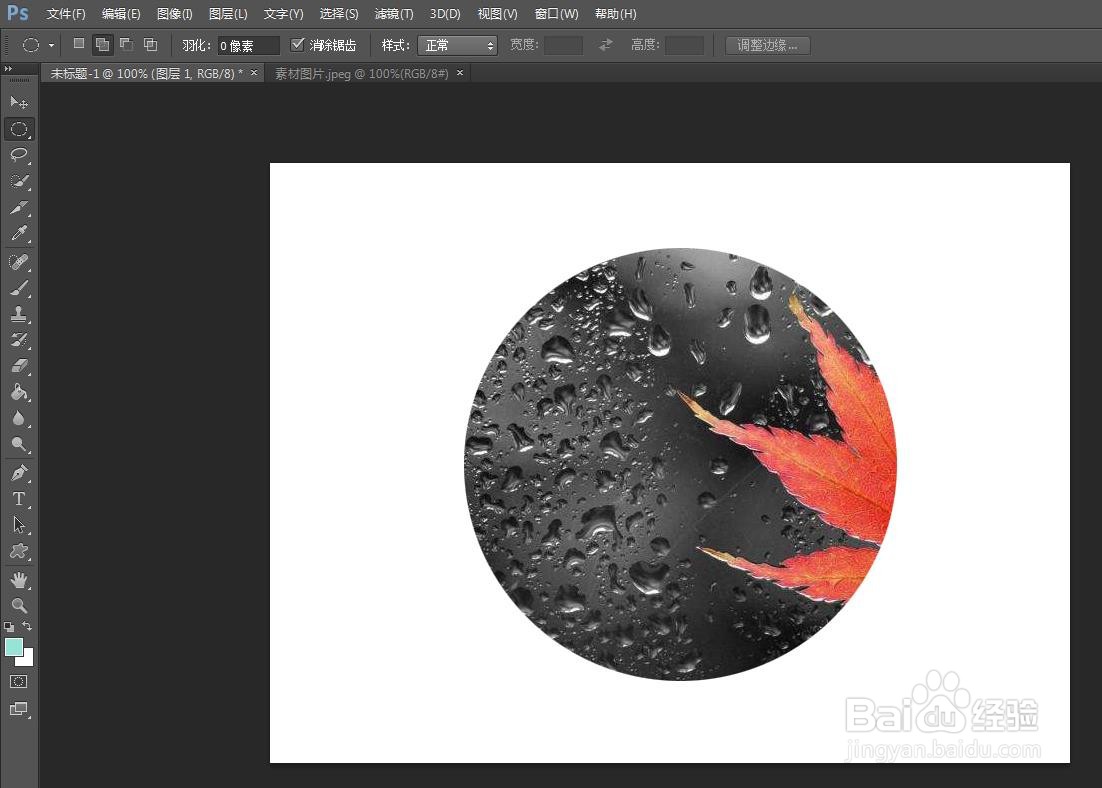
5、第五步:切换至画布窗口中,选择菜单栏中的“编辑-选择性粘贴-贴入”。
ps怎样把图片嵌入圆形

ps怎样把图片嵌入圆形

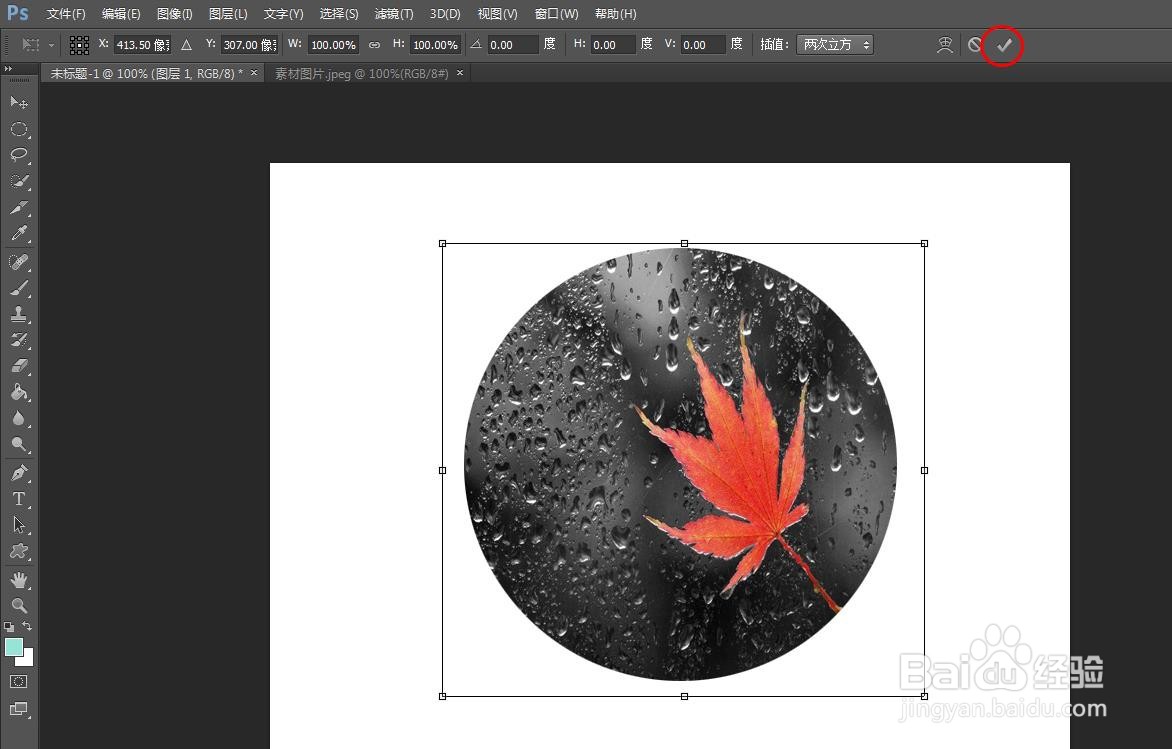
6、第六步:使用快捷键Ctrl+T键,将图片调整成合适的大小,单击上方工具栏中的“√”按钮。
ps怎样把图片嵌入圆形

7、图片被嵌入到圆形中,效果如下图所示。

ps怎样把图片嵌入圆形

  • ps如何在图形里面填充图片
  • ps怎么把图片放进形状里
  • ps如何将图片嵌入指定图形
  • ps里怎么把图片镶嵌到形状里
  • ps中怎么把图片变成圆形
  • 热门搜索
    环保的手抄报图片 古诗手抄报内容 勤俭节约手抄报大全 创模手抄报 交通的手抄报 小学三年级手抄报大全 以书为友手抄报 安全健康手抄报 关于防火的手抄报 放飞梦想手抄报资料