电脑更换固态硬盘后复制文件速度仍然很慢怎么办

 时间:2026-04-22 12:55:19

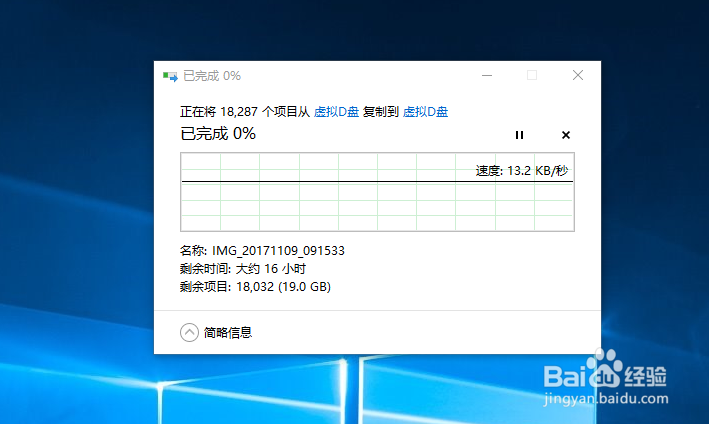
1、如图所示,当我们在电脑中复制文件时,会发现文件的复制速度非常慢,对此可以通过以下方法来解决。
电脑更换固态硬盘后复制文件速度仍然很慢怎么办

2、首先,我们通过鼠标右键计算机,从弹出的右键菜单中选择管理项目打开。

电脑更换固态硬盘后复制文件速度仍然很慢怎么办

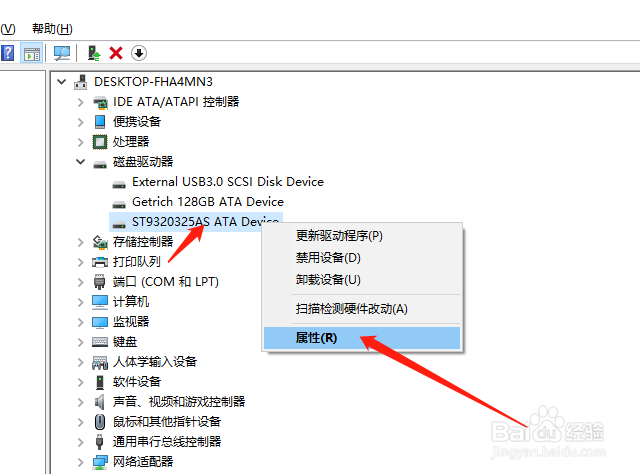
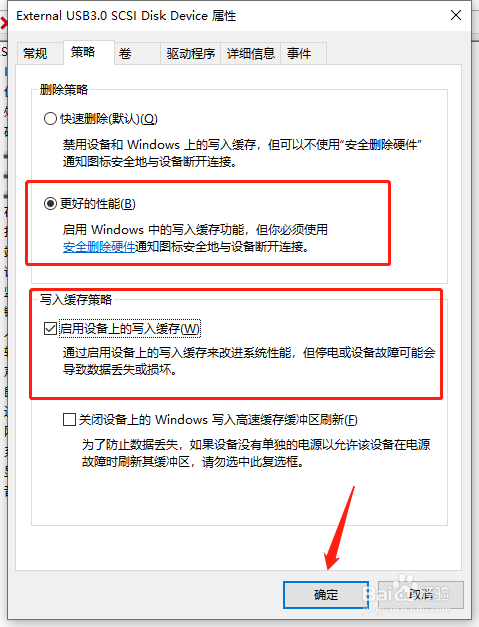
3、当我们打开计算机管理界面后,切换到设备管理器选项卡,展开磁盘驱动器,从右侧找到相应的磁盘,并在其右键属性界面中打开。同时,按如图所示,开启设备上的写入缓存功能,点击确定按钮。

电脑更换固态硬盘后复制文件速度仍然很慢怎么办

电脑更换固态硬盘后复制文件速度仍然很慢怎么办

电脑更换固态硬盘后复制文件速度仍然很慢怎么办

4、同样的,如果针对你固态硬盘,我们也可以在其属性界面中,开启更好的性能选项卡,之后再勾选启用设备上的写入缓存功能,点击确定按钮即可。

电脑更换固态硬盘后复制文件速度仍然很慢怎么办

电脑更换固态硬盘后复制文件速度仍然很慢怎么办

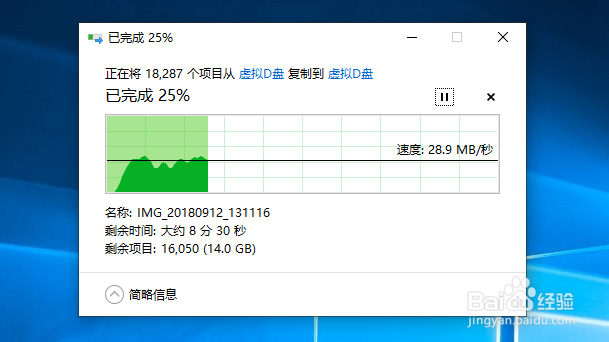
5、经过以上设置操作之后,当我们再次复制电脑文件时,就会发现,文件速度得到了明显的提升,至此,完成了相应的设置操作。
电脑更换固态硬盘后复制文件速度仍然很慢怎么办

  • 固态硬盘读写很慢怎么设置
  • 电脑硬盘吱吱响怎么解决
  • 磁盘类型mbr和gpt选哪一个,磁盘分区mbr和gpt的区别
  • 硬盘出现“重新分配扇区计数”警告问题,请教如何解决!
  • 安装Win11系统如何跳过联网步骤
  • 热门搜索
    手抄报国庆70周年 法制进校园手抄报 运动会的手抄报 我爱我家手抄报图片 尊师重教的手抄报 我们的节日中秋节手抄报 关于名著的手抄报 迎国庆的手抄报 身边的引火源手抄报 建军节手抄报内容20字