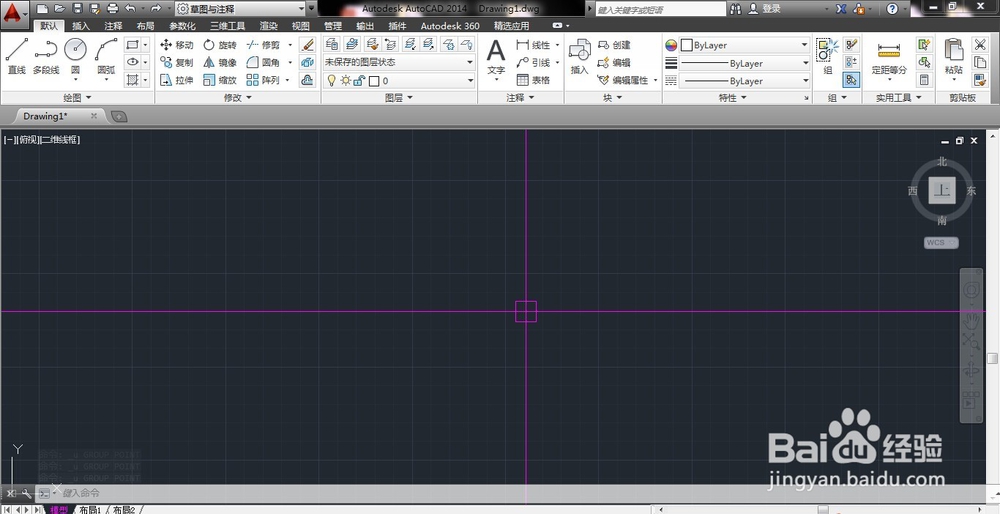
1、第一步,打开CAD2014,出现绘图界面,如下图所示;
2、第二步,如图所示,鼠标单击红色方框内的“实用工具”;

3、第三步,如图所示,鼠标单击“点样式”;

4、第四步,如图所示,出现点样式修改工具栏,图中箭头指向的为原始默认的点样式;

5、第五步,如图所示,选择自己喜欢的点样式;

6、第六步,如图所示,单击选中的点样式,然后单击“确定”;

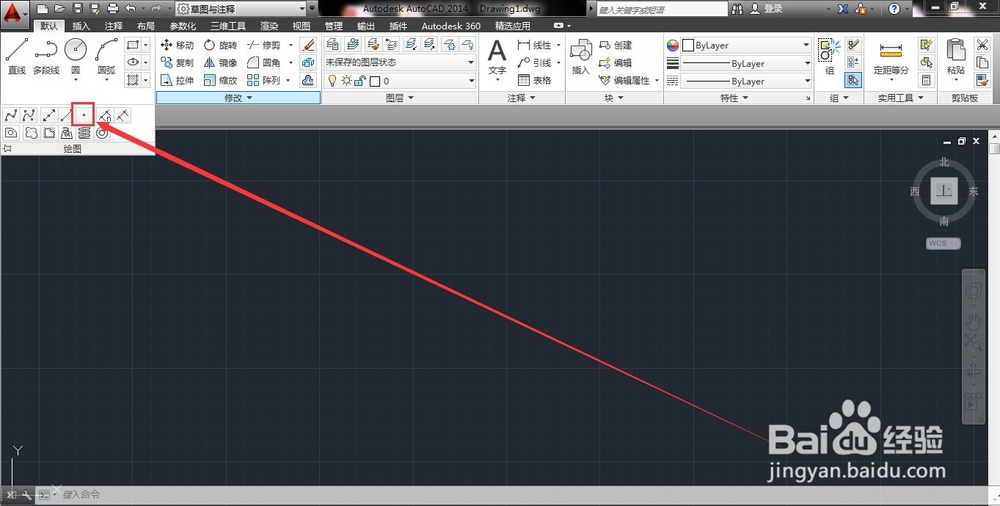
7、第七步,如图所示,选择绘图工具栏中的“点”,进行点的绘制;
8、第八步,如图所示,为所绘制的点,就可以轻松的找到自己画的点了。

时间:2026-04-22 16:46:08
1、第一步,打开CAD2014,出现绘图界面,如下图所示;
2、第二步,如图所示,鼠标单击红色方框内的“实用工具”;
3、第三步,如图所示,鼠标单击“点样式”;
4、第四步,如图所示,出现点样式修改工具栏,图中箭头指向的为原始默认的点样式;
5、第五步,如图所示,选择自己喜欢的点样式;
6、第六步,如图所示,单击选中的点样式,然后单击“确定”;
7、第七步,如图所示,选择绘图工具栏中的“点”,进行点的绘制;
8、第八步,如图所示,为所绘制的点,就可以轻松的找到自己画的点了。
