怎样用EXCEL表格自动算出数量单价总金额

 时间:2026-02-13 09:04:45

用EXCEL表格自动算出数量单价总金额具体步骤如下:

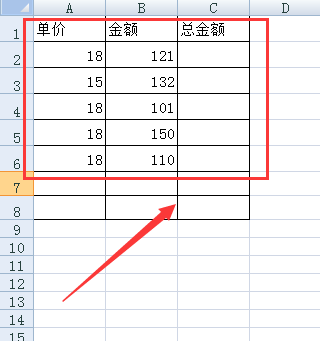
1、首先打开Excel表格,以表格中的数据为例来自动求和,如图所示;
怎样用EXCEL表格自动算出数量单价总金额

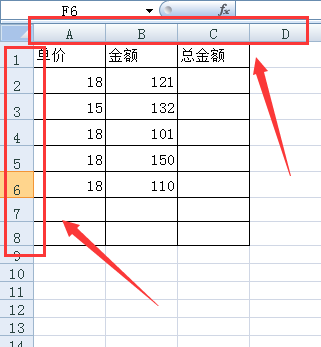
2、在Excel表格中字母代表列,数字代表横,如图所示;

怎样用EXCEL表格自动算出数量单价总金额

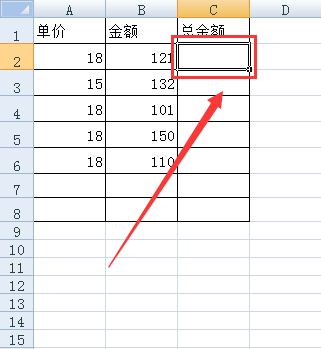
3、然后在Excel表中用鼠标选中“C2”的单元格进行下一步操作;

怎样用EXCEL表格自动算出数量单价总金额

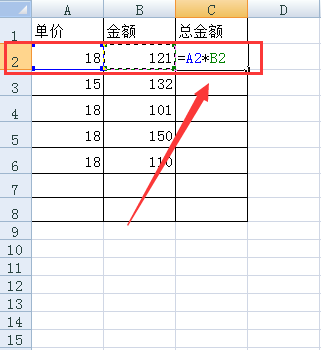
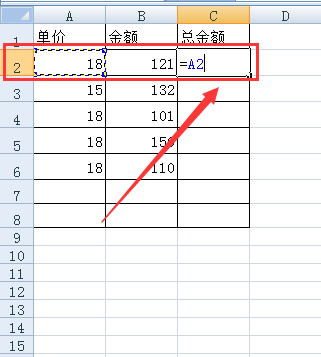
4、在“C2”的单元格中输入“=”然后用鼠标点中“A2”的单元格,如图所示;
怎样用EXCEL表格自动算出数量单价总金额

5、接着输入“*”乘以的符号,再点击“B2”单元格,如图所示;

怎样用EXCEL表格自动算出数量单价总金额

6、然后按“回车键”就会自动出现合计数了,接着把鼠标光标放到“B2”单元格待光标变成“+”符号;

怎样用EXCEL表格自动算出数量单价总金额

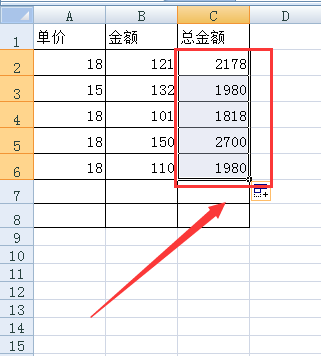
7、点击鼠标右键按住往下拉,在“C6”单元格的时候松开,所有的自动求个都完成了。
怎样用EXCEL表格自动算出数量单价总金额

  • 数量单价怎么自动求和金额
  • 如何在EXCEL里输入数量与单价金额自动计算出来
  • excel表格中如何使用数量和单价算总价
  • Excel表格中怎样根据单价数量求总和
  • 如何用EXCEL表格自动算出数量单价总金额?
  • 热门搜索
    饮食安全手抄报 关于祖国的手抄报 手抄报图 爱国手抄报图片 环保手抄报图片大全 感恩节手抄报 感恩手抄报简单又漂亮 七夕节手抄报 中秋节手抄报内容 欢庆六一手抄报内容