1、我们绘制出一个矩形
要找出这矩形的中心点
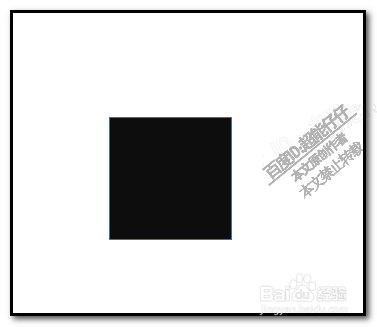
2、把这个矩形选中,并设置排列顺序为,置于底层
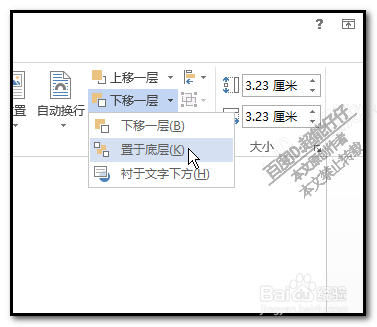
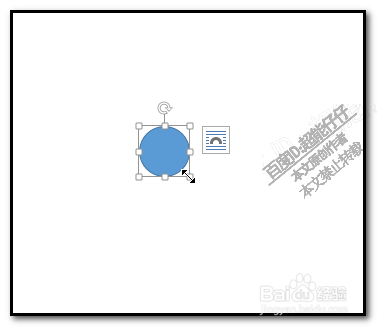
3、再绘制一个圆形;是正圆,按SHIFT键可以绘制正圆
选中圆形
4、然后,
把这正圆设置为红色填充,
无轮廓颜色
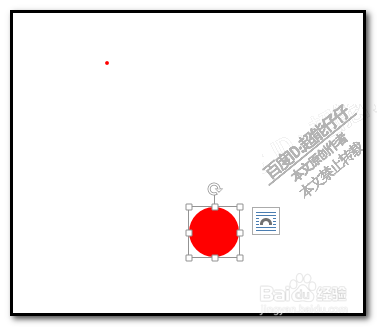
5、保持正圆在选中的状态下,
我们在格式选项卡功能区的右侧,看到有正圆的尺寸
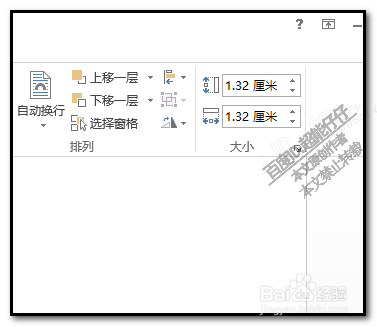
6、我们把这数值都修改到很小很小,
比如,0.1
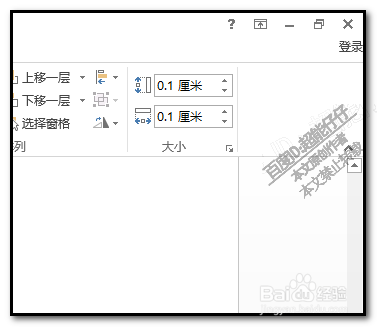
7、接着,
我们把圆与矩形都同时选中
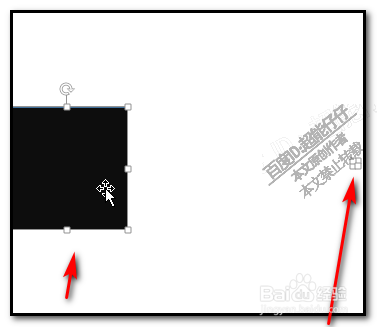
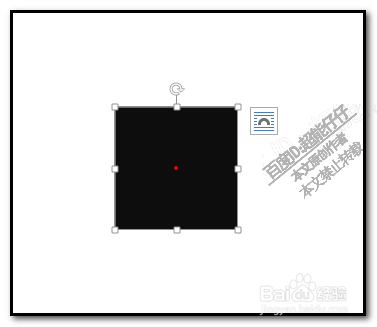
8、调对齐为,上下居中,同时,左右又居中。
看,红色的小圆在矩形的中心位置。那么,小圆的位置就是矩形的中心点
时间:2026-04-22 04:00:07
1、我们绘制出一个矩形
要找出这矩形的中心点
2、把这个矩形选中,并设置排列顺序为,置于底层
3、再绘制一个圆形;是正圆,按SHIFT键可以绘制正圆
选中圆形
4、然后,
把这正圆设置为红色填充,
无轮廓颜色
5、保持正圆在选中的状态下,
我们在格式选项卡功能区的右侧,看到有正圆的尺寸
6、我们把这数值都修改到很小很小,
比如,0.1
7、接着,
我们把圆与矩形都同时选中
8、调对齐为,上下居中,同时,左右又居中。
看,红色的小圆在矩形的中心位置。那么,小圆的位置就是矩形的中心点
