Excel引用单元格数据参与计算时怎么去掉单位

 时间:2024-10-13 14:49:27

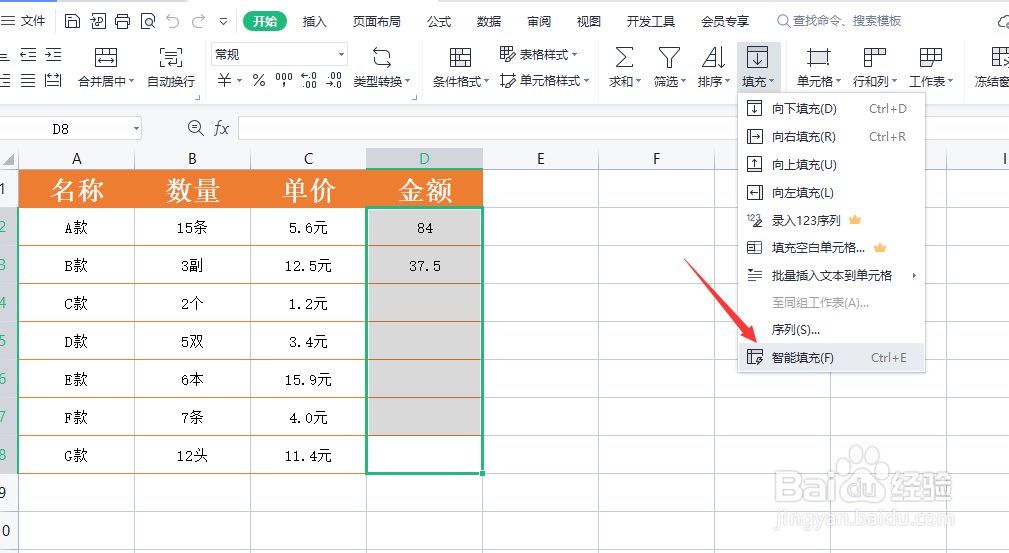
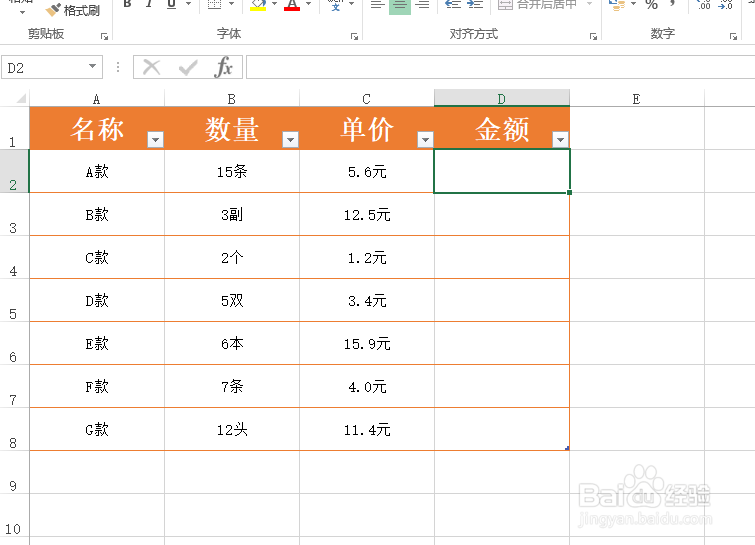
1、首先,我们在表格中绘制如图所示的数据,在此,我们需要对数据进行计算。
Excel引用单元格数据参与计算时怎么去掉单位

2、首先,我们在想要计算的第一个单元格中输入如图所示的公式及内容,如图所示。

Excel引用单元格数据参与计算时怎么去掉单位Excel引用单元格数据参与计算时怎么去掉单位

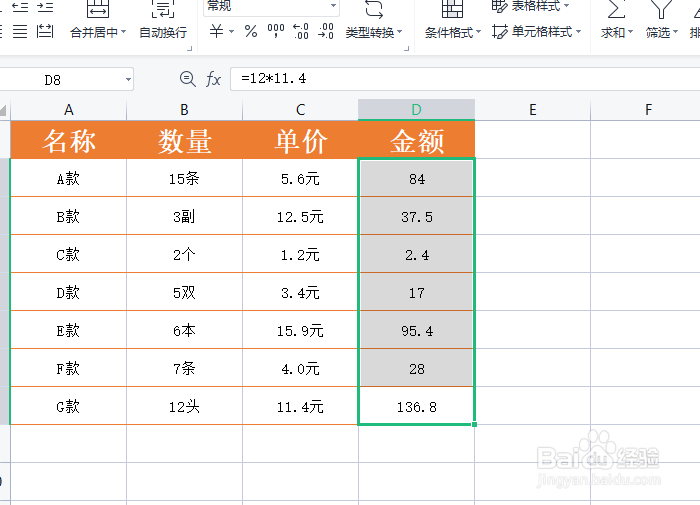
3、接下来我们选中整个所要计算单元格区域之后,点击填充列表中地智能填充选项。这样就自动地完成了所有相关数据计算操作,同时去掉单元格中数据部分。
Excel引用单元格数据参与计算时怎么去掉单位

4、当然,还有一种方法就是我们通过相应的函数以提取单元格中的数字部分。

Excel引用单元格数据参与计算时怎么去掉单位

5、然后我们利用复制公式的形式来完成其他相关单元格中数据部分的提取操作。

Excel引用单元格数据参与计算时怎么去掉单位

6、最后,我们只需要利用相应的汇总函数即可实现中间数据的计算以及结果的生成操作。

Excel引用单元格数据参与计算时怎么去掉单位
  • 怎样用Excel函数去除单位?
  • excel里面怎么去掉单位?
  • Excel怎么批量删除数字中的单位
  • excel表格中怎样去除数字后面的单位
  • excel去掉单位只要数值
  • 热门搜索
    手抄报之家 廉洁手抄报图片 植树节英语手抄报内容 养成教育手抄报内容 手抄报标题艺术字 有关于感恩的手抄报 关于火灾的手抄报 一年级数学手抄报内容 物理手抄报版面设计图 化学手抄报版面设计