WPS表格中怎么创建用户函数

 时间:2026-04-25 04:23:56

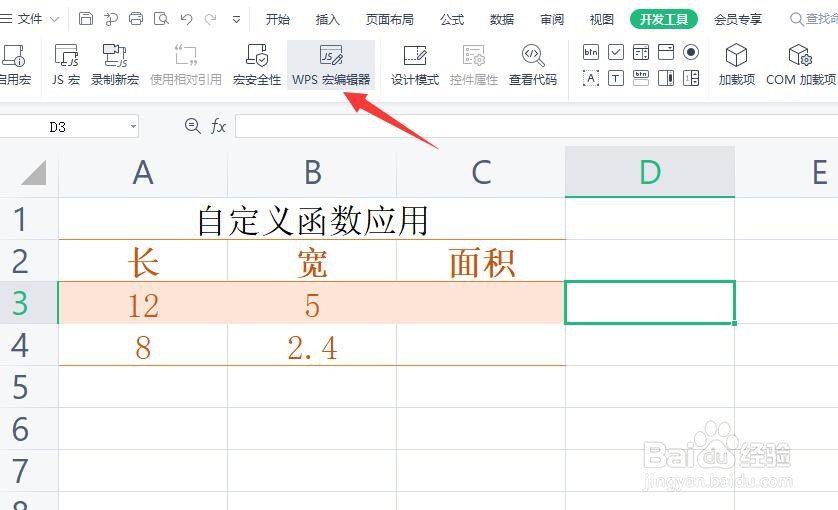
1、如图所示,首先我们在WPS表格中输入相应的内容,在此,我们应用用户函数,实现数据的计算操作。惦记如图所示的WPS宏代码进入。
WPS表格中怎么创建用户函数

2、此时,将进入如图所示的WPS宏代码编辑界面,在此,我们根据实际功能需要如图所示的代码编辑器保存。

WPS表格中怎么创建用户函数

3、接下来我们返回WPS表格界面,点击如图所示的插入函数按钮。

WPS表格中怎么创建用户函数

4、在弹出的插入函数界面中,我们直接选择用户函数,从中选择我们所自定义的用户函数,点击确定按钮完成。

WPS表格中怎么创建用户函数

5、之后将会弹出有关函数参数的设置界面,在此,我们分别设置传入的相关参数。

WPS表格中怎么创建用户函数

6、最后,点击确定按钮之后,将自动完成相关数据的计算操作。

WPS表格中怎么创建用户函数

  • WPS excel中输入函数的三种方式
  • WPS表格使用公式进行数据计算
  • WPS表格自定义函数及使用方法
  • WPS如何在表格中自定义和使用函数实现计算操作
  • 怎么在WPS表格中创建自定义函数
  • 热门搜索
    民族团结手抄报资料 国庆节手抄报简单又漂亮字少 年月日手抄报 英语手抄报花边 关于热爱祖国的手抄报 地球日手抄报的文字 保护海洋手抄报 关于健康的英语手抄报 金色童年手抄报 中秋节手抄报。