如何将Word里的身份证号复制到Excel?

 时间:2026-04-26 08:14:26

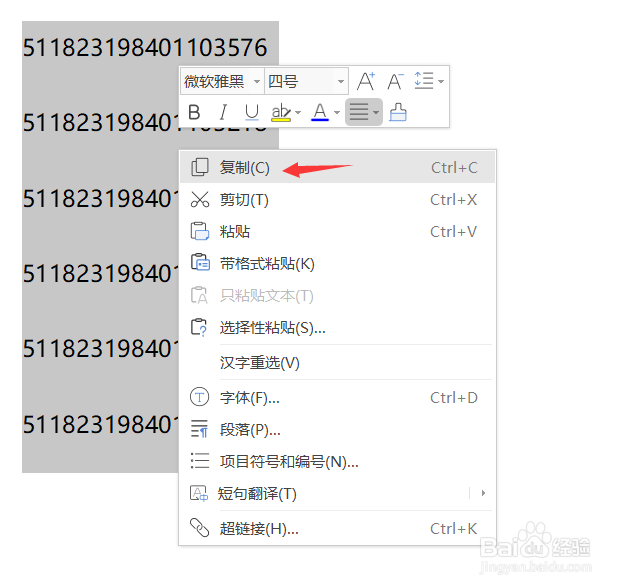
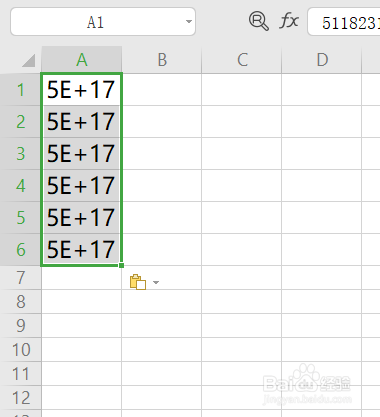
1、当我们把Word文档中的身份证号直接复制粘贴到Excel就会出现这种情况是不是看着很头疼呢。

如何将Word里的身份证号复制到Excel?

如何将Word里的身份证号复制到Excel?

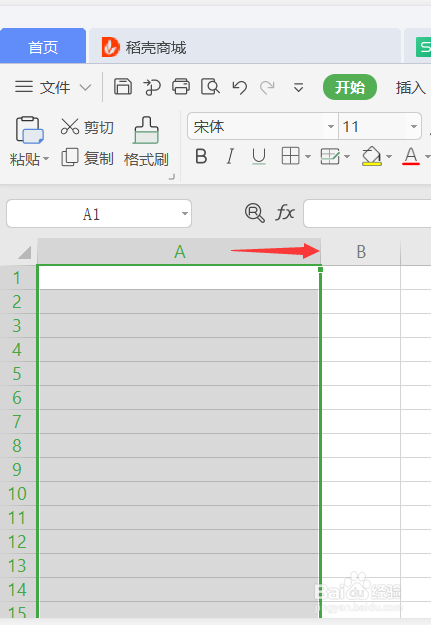
2、其实这是科学计数法的表达形式,下面小编就帮你解决这个问题,首先,先把我们的身份证号复制上,然后打开Excel,为了更清晰明了的显示,我们先可以把单元格拉伸。
如何将Word里的身份证号复制到Excel?

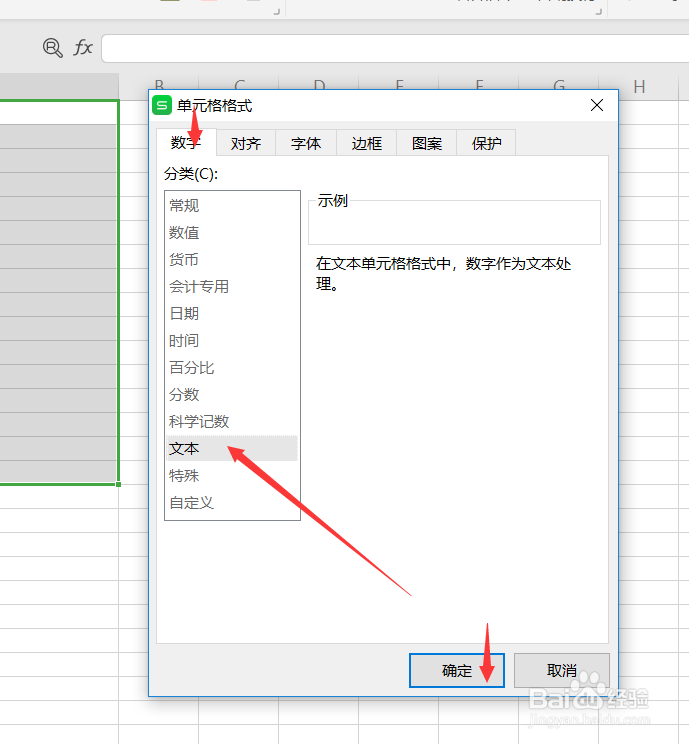
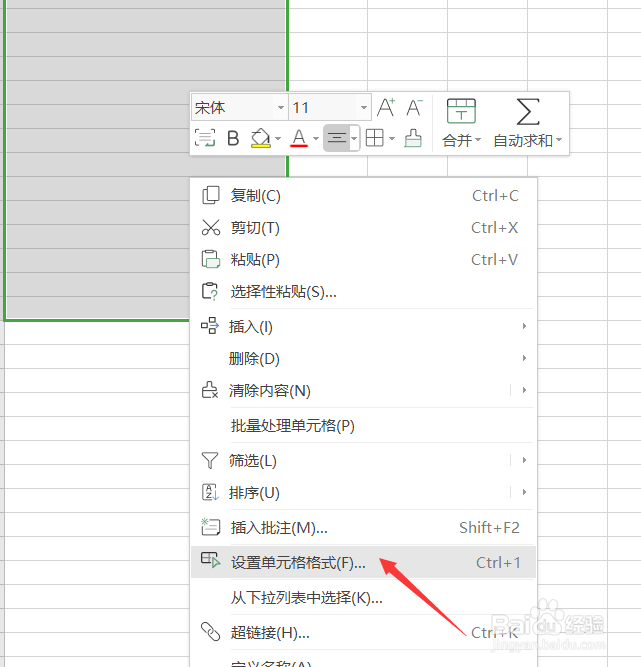
3、然后把我们想要复制到的单元格选中,点击右键,找到“设置单元格格式”,单击左键,在数字一栏的选项里找到文本,点击确定。
如何将Word里的身份证号复制到Excel?

如何将Word里的身份证号复制到Excel?

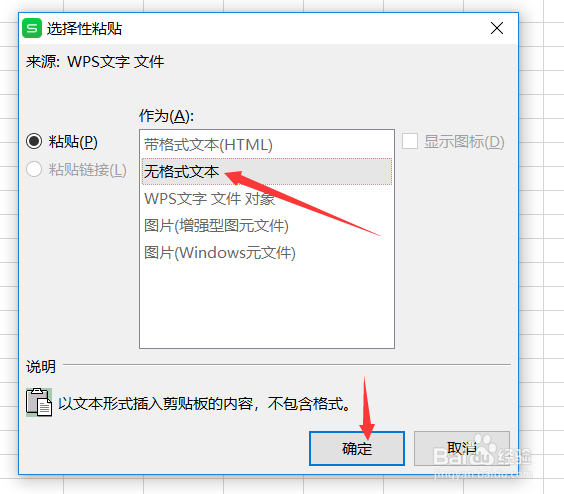
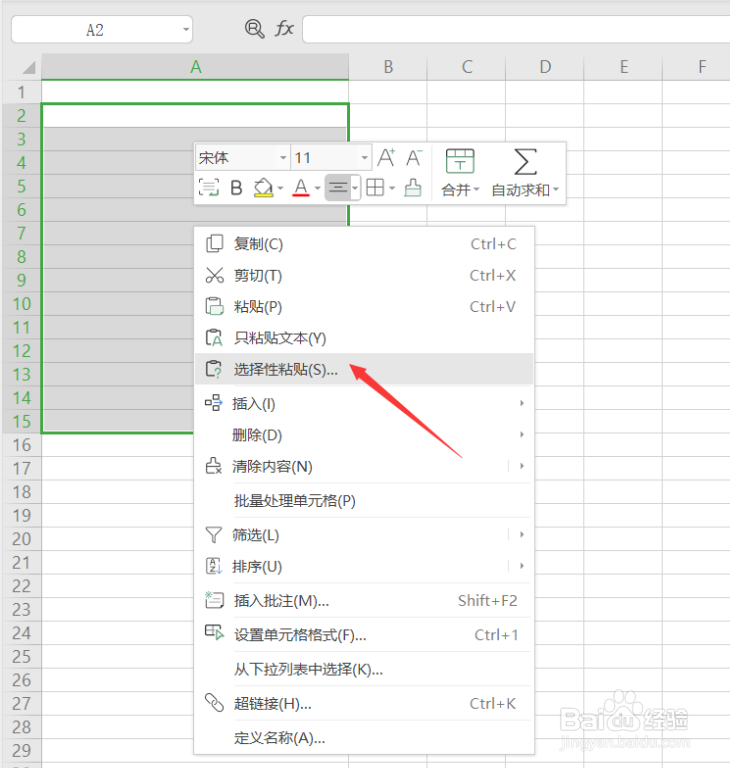
4、然后复制我们的身份证号,选中单元格,然后右键,找到“选择性粘贴”,然后点击“无格式文本”,然后已确定。
如何将Word里的身份证号复制到Excel?

如何将Word里的身份证号复制到Excel?

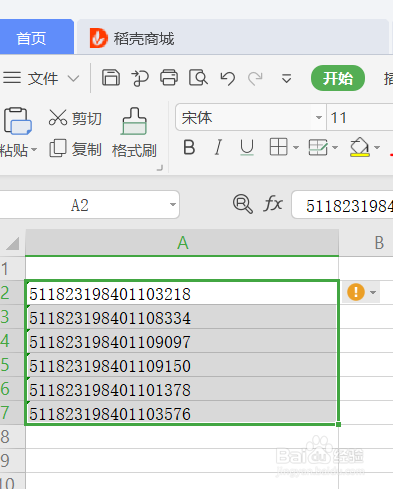
5、这样我们就会发现身份证号码完完整整的复制到我们的Excel里面了,是不是很难简单呢。
如何将Word里的身份证号复制到Excel?

1、拉伸单元格到合适的长度。

2、选中单元格,右键,找到“设置单元格格式”,在数字一栏的选项里找到文本,点击确定。

3、粘贴时右键,选择“选择性粘贴”,点击“无格式文本”。

  • 怎样把身份证号从Word粘到Excel中
  • 如何将Word里的身份证号复制到Excel?
  • 如何把身份证号从Word粘贴到Excel中
  • 简单把word中全部身份证号码粘贴到Excel表格中
  • wps文字中的身份证号怎样复制到excel中
  • 热门搜索
    崇尚英雄精忠报国手抄报 5.1手抄报 红心向党手抄报 缅怀先烈的手抄报图片 教师节手抄报大全图片 二年级最简单中秋节手抄报 我也追星手抄报 致敬抗美援朝争做时代新人手抄报 绿色生活手抄报 少年中国说手抄报