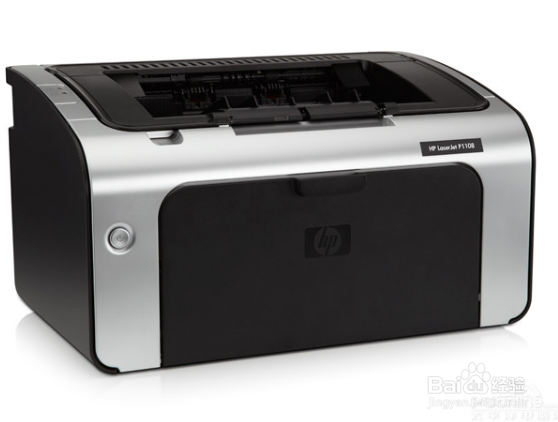
1、打开电脑和打印机,并使打印机处于传真状态;

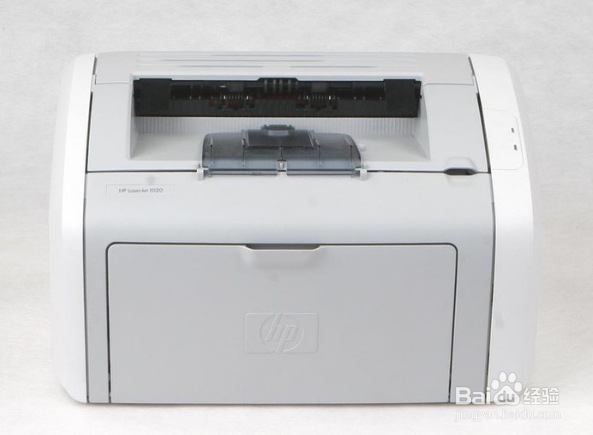
2、将要扫描的文件放在打印机上,然后盖上打印机盖子;
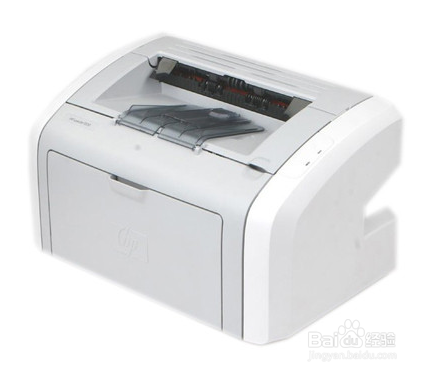
3、点击【扫描】键,使打印机进入扫描工作状态,这时打印机扫描键就会变亮了。此时,显示屏中就会出现了操作提示【扫描:选择】,这是让我们选择扫描模式;
4、按红色框选区域中的【向下翻页键】;

5、完成第4步后,打印机显示屏中会出现【选择上下或者确认键,扫描到PC】,这时你可以选择继续按【向下翻页键】,也可选择按【确定】键,因为继续按【向下翻页】键是继续进行选择的意思。但是选择【确定】键就更加快捷了;
6、点击【确认】键;

7、选择确认键后,这时让我们选择在电脑中生成的文件格式;
8、选择完生成的文件格式后,就按【开始】键,开始扫描。显示屏会实时更新任务进行的状态;
9、成功扫描完毕,会出现【请等待】的提示,扫描结束,打印机自动恢复初始状态(传真状态);