Word2010如何给标题编号

 时间:2024-10-11 23:58:20

1、在进行编号之前,首先应将标题分级,步骤如下:选择“视图—大纲视图”(如下图)

Word2010如何给标题编号

2、点击“开始”,选中需要分级的一级标题后,点击标题1,(如下图)补充选中标题方法:选中第一个标题,按住Ctrl键,点击第二个标题......

Word2010如何给标题编号

3、按照上述方法依次对二级标题和三级标题进行分级,结果如下图:

Word2010如何给标题编号

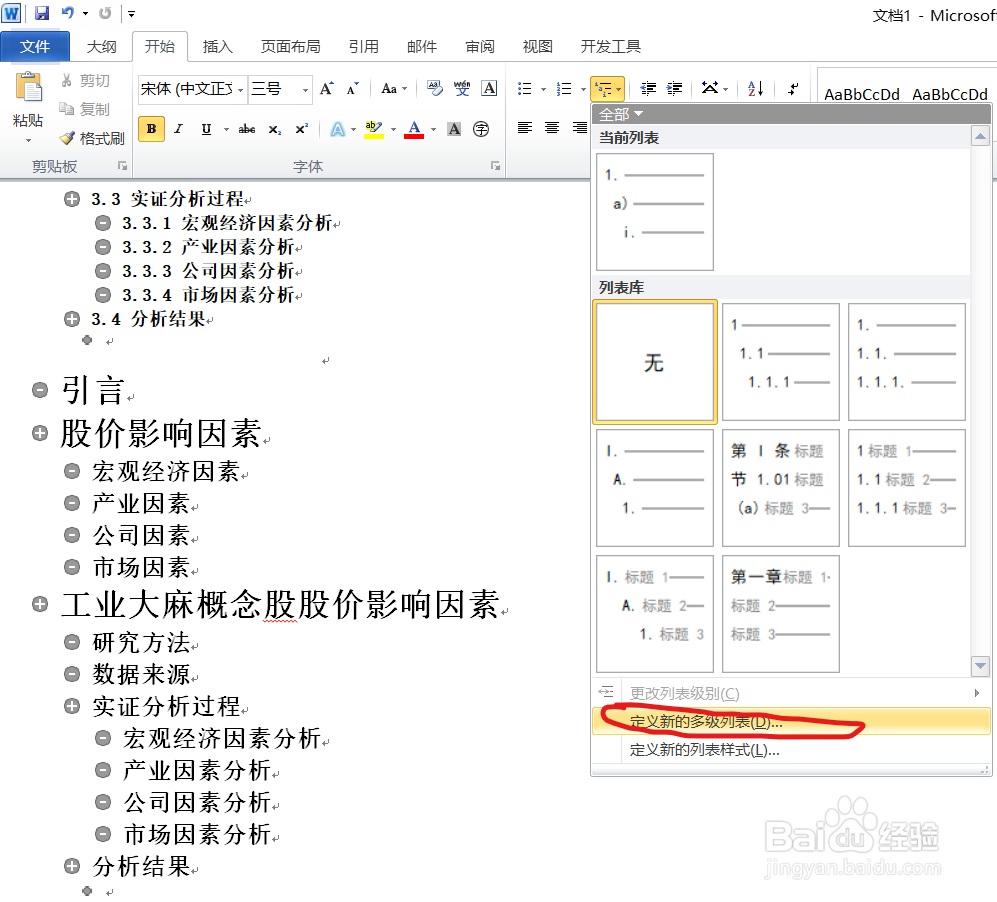
4、标题分级后,点击“开始—段落—多级列表—定义新的列表”

Word2010如何给标题编号

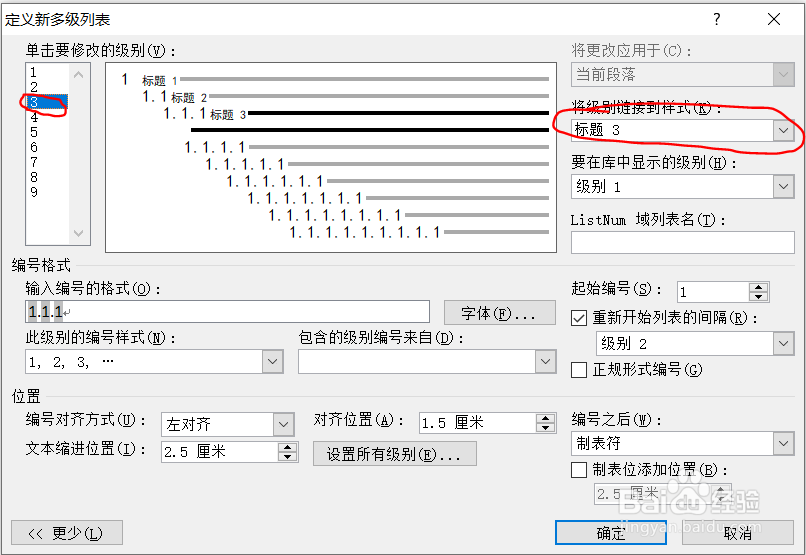
5、点击“更多”(下图圈圈处)

Word2010如何给标题编号

6、设置“单击要修改的级别”和“将级别链接到样式”(如下图)

Word2010如何给标题编号Word2010如何给标题编号Word2010如何给标题编号

7、设置完成后,点击“确定”,标题编号完成。(如下图)

Word2010如何给标题编号
  • word中自动编号后的空格如何去掉
  • Word如何设置标题编号和标题距离
  • Word中自动编号后面有很大的空白
  • word编号后面的空格距离如何设置?
  • word怎么调整编号后面空白
  • 热门搜索
    垃圾分类手抄报资料 历史手抄报版面设计图 小学生健康手抄报 小学生元旦手抄报 手抄报装饰简单又漂亮 对联手抄报 爱读书手抄报内容 中国传统手抄报 文明手抄报的资料 放飞梦想手抄报素材