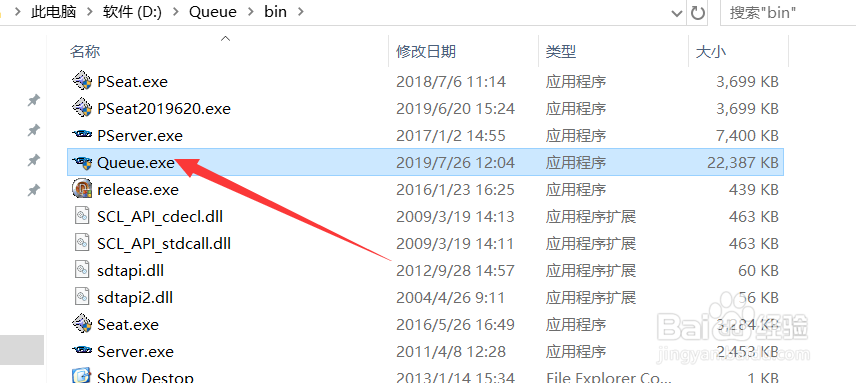
1、在电脑上找到需要设置开机启动的程序,如图。
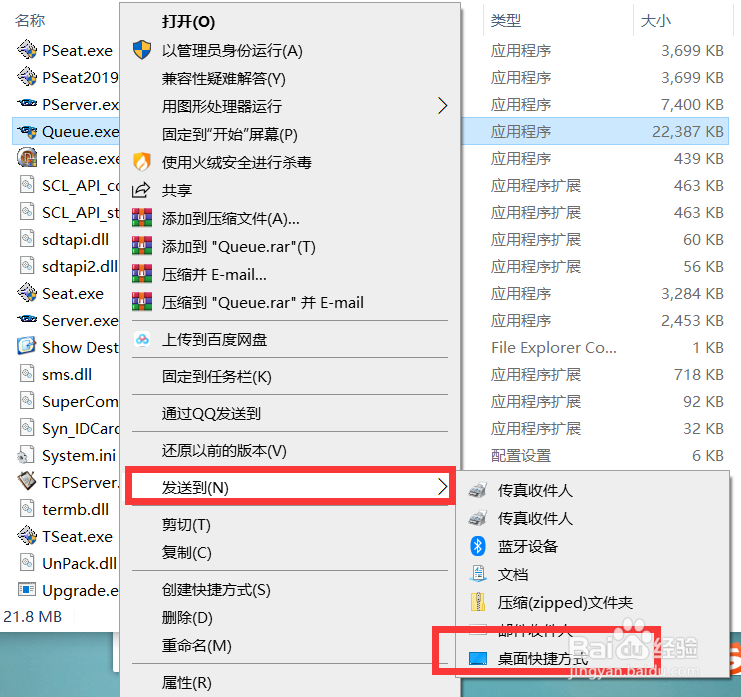
2、找到程序后,点击鼠标右键,然后选择发送到—桌面快捷方式,如图。
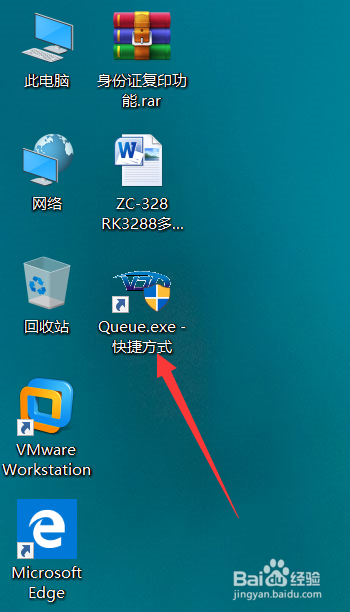
3、快捷方式创建成功后,桌面会显示创建的程序,如图。
1、快捷方式创建成功后,打开我的电脑后,依次进入C盘—用户—当前登录用户名—AppData—Roaming—Microsoft—Windows—Start Menu—Programs—Startup—Users目录,PS:完整路径为:C:\Users\YY-XP\AppData\Roaming\Microsoft\Windows\Start Menu\Programs\Startup,如图。
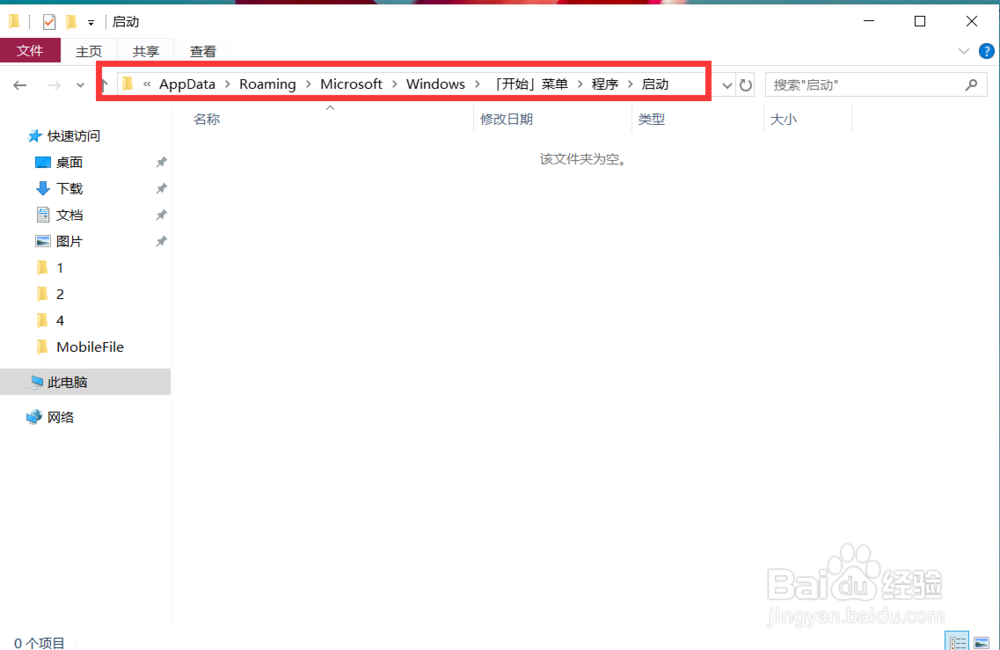
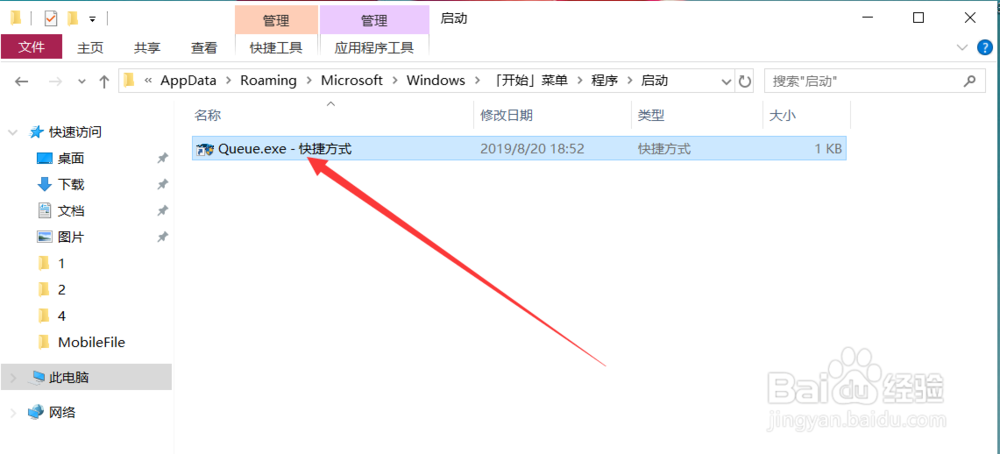
2、进入启动目录界面后,把刚创建的程序快捷方式拖到启动目录下,如图。
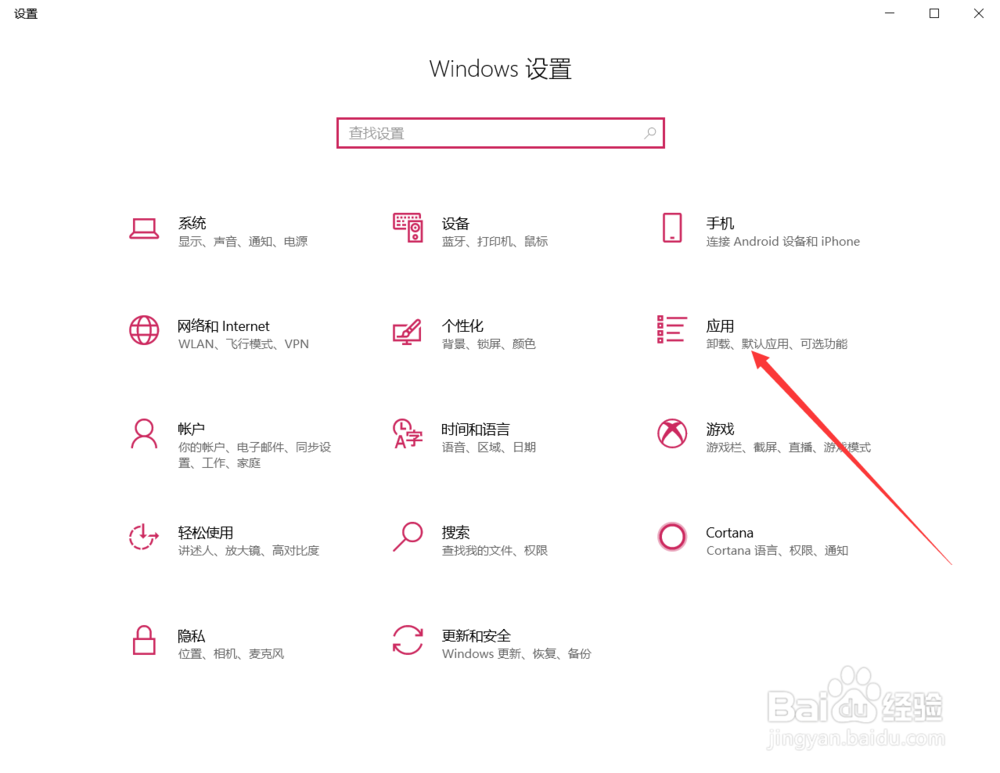
1、添加好开机启动程序后,点击开始菜单,选择设置按钮,如图。

2、进入Windows设置界面后,点击“应用”项,如图。
3、在应用于功能界面点击左侧栏的“启动”项,如图。

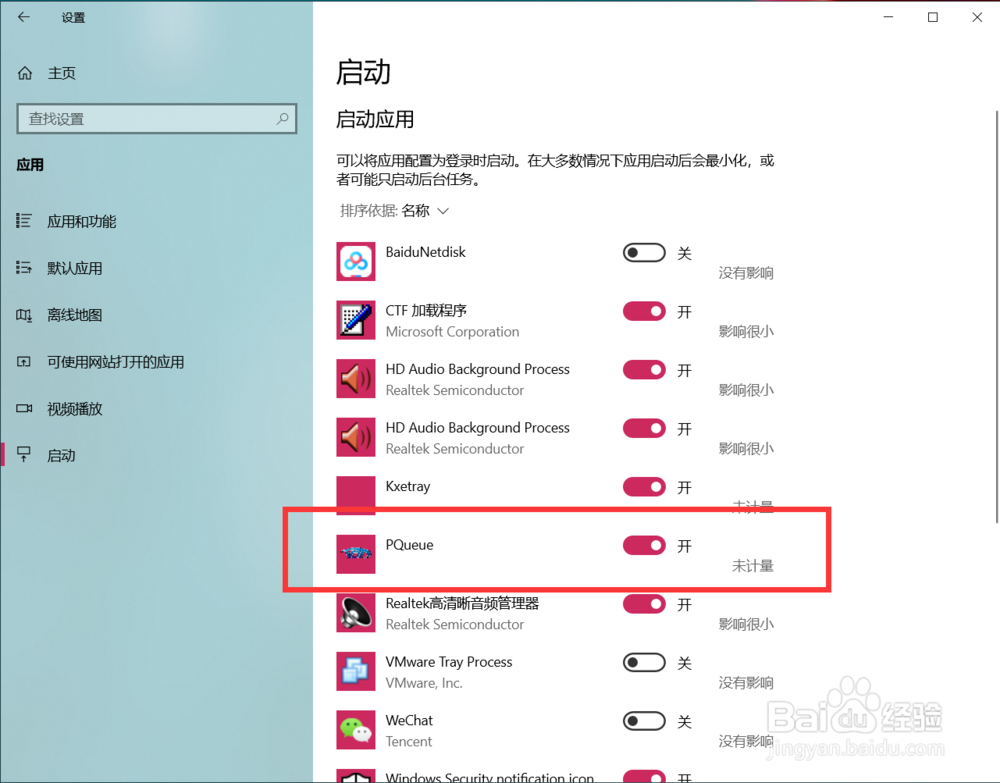
4、进入启动项界面后,就可以看到我们刚刚创建的开机启动程序了,如图。