如何利用VBA代码插入基本棱锥图

 时间:2026-02-15 09:28:50

1、1.点击鼠标右键,选择“新建”选项,然后点击“mircosoft office Excel 2007”选项新建一个Excel文件。

如何利用VBA代码插入基本棱锥图

2、2.打开对应的Excel文件。

如何利用VBA代码插入基本棱锥图

3、3.选择界面上方的“开发工具”选项,然后点击“宏”选项。

如何利用VBA代码插入基本棱锥图

4、4.写明VBA代码名称,然后点击“创建”按钮。

如何利用VBA代码插入基本棱锥图

5、5.写入指定的VBA代码。

如何利用VBA代码插入基本棱锥图

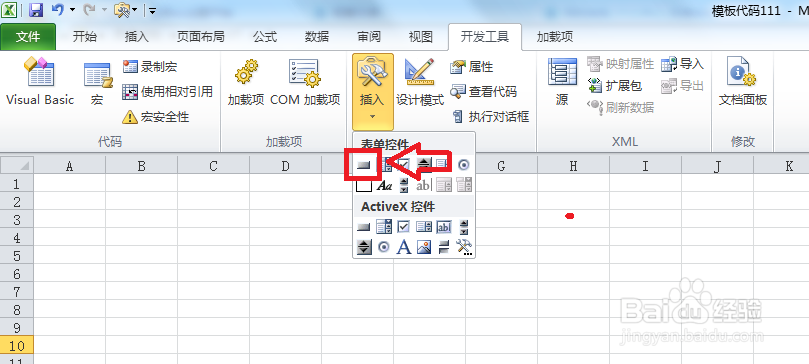
6、6.点击插入一个按钮控件,并命名为“基本棱锥图”。

如何利用VBA代码插入基本棱锥图

7、7.选中“基本棱锥图”控件,然后点击鼠标右键,选择“指定宏”。

如何利用VBA代码插入基本棱锥图

8、8.将编写的代码指定至按钮控件上,然后点击“确定”按钮。

如何利用VBA代码插入基本棱锥图

9、9.点击一次按钮控件,基本棱锥图就插入成功了。

如何利用VBA代码插入基本棱锥图

  • 如何利用VBA代码自动生成三维棱锥图
  • 如何利用VBA代码插入交替六边形
  • 如何利用VBA代码插入基本循环
  • 如何利用VBA代码插入基本流程
  • 如何利用VBA代码自动生成堆积棱锥图
  • 热门搜索
    保护环境手抄报图片 关于孝的手抄报 荷花手抄报 爱国主义教育手抄报 关于安全的手抄报图片 国庆手抄报内容 二年级手抄报大全 建军节手抄报 地球日手抄报简单字少 文学手抄报