XAMPP通过phpadmin更改mysql数据库密码

 时间:2026-02-12 05:55:58

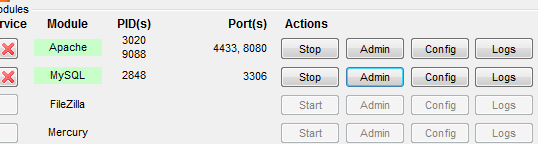
1、打开XAMPP控制面板,启动Apache和mysql服务
XAMPP通过phpadmin更改mysql数据库密码

2、点击mysql项目下的admin按钮,进入phpadmin,注意如果Apache改过端口号要通过地址:端口号/phpadmin进入管理页面
XAMPP通过phpadmin更改mysql数据库密码

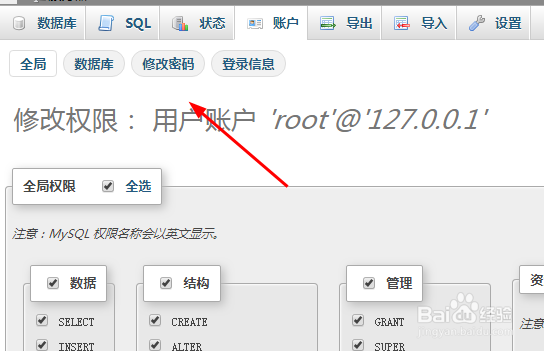
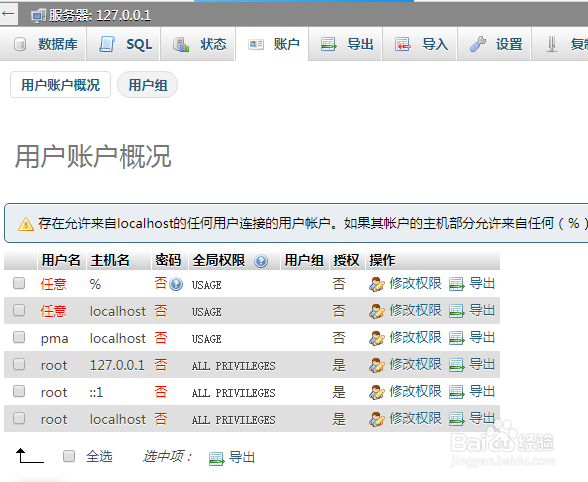
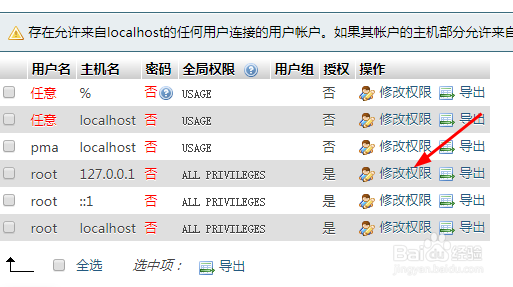
3、上图可以看到默认安装mysql数据库并没有设置root的密码,点击修改权限
XAMPP通过phpadmin更改mysql数据库密码

4、在下一个页面,点击修改密码

XAMPP通过phpadmin更改mysql数据库密码

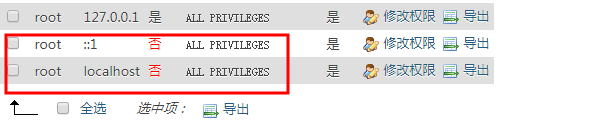
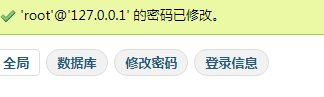
5、两次输入密码后,点击执行,接着同样方法修改root另外两种登录地址的密码
XAMPP通过phpadmin更改mysql数据库密码

XAMPP通过phpadmin更改mysql数据库密码

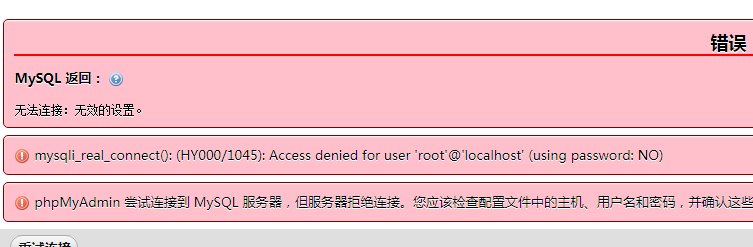
6、修改完成,刷新会发现无法登录了,因为之前是没有密码时候登陆,设置密码后就需要密码才能登陆了
XAMPP通过phpadmin更改mysql数据库密码

7、解决方法找到config.inc.php文件,一般在XAMPP安装目录的phpMyAdmin文件夹下,修改$cfg['Servers'][$i]['password']的值为刚刚修改的密码

$cfg['Servers'][$i]['user'] = 'root';


$cfg['Servers'][$i]['password'] = 'yourpassword'

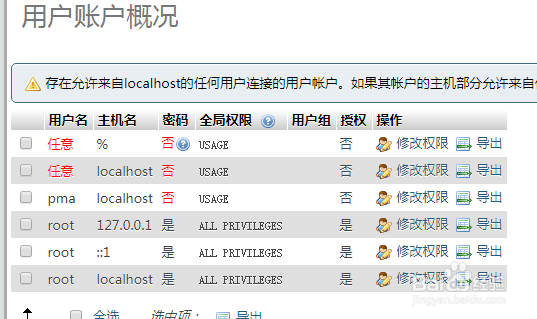
重启mysql服务,一切正常了
XAMPP通过phpadmin更改mysql数据库密码

  • 如何用MyEclipse Professional部署一个JSP项目
  • IntelliJ IDEA如何将密码存储数据库#校园分享#
  • [java]Myeclipse 如何修改和新建模版
  • 修改xampp默认sql密码
  • 怎样在Android Studio中导入Eclipse项目
  • 热门搜索
    我爱足球手抄报 多彩的民族文化手抄报 儿童手抄报大全 手抄报安全 如何制作电子手抄报 重阳节手抄报简单 数学家的故事手抄报 讲文明懂礼貌的手抄报 普通话规范字手抄报 防灾减灾一等奖手抄报