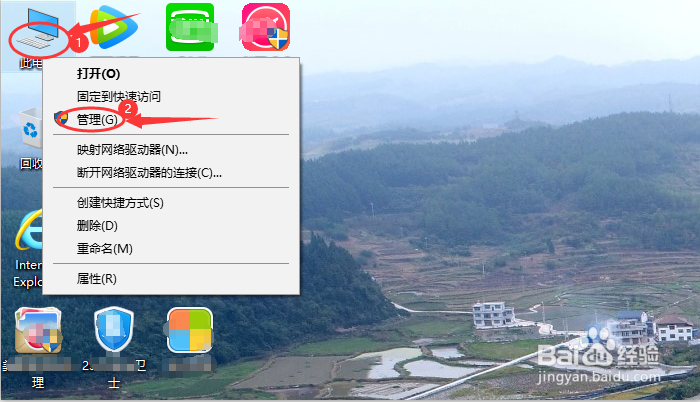
1、将鼠标指针移到“此电脑”图标上,点击右键。接着在弹出的菜单上,点击“管理”。见下图
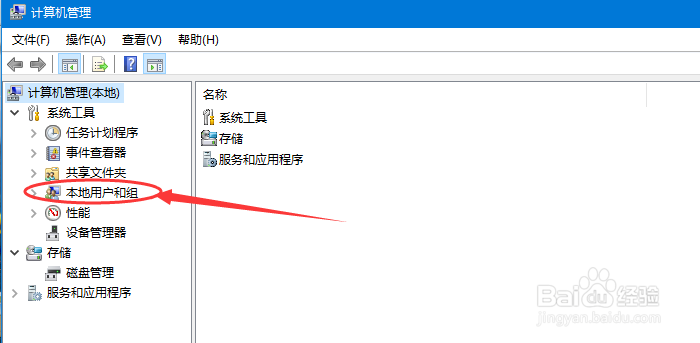
2、在“计算机管理”下,双击“本地用户和组”。见下图
3、在“本地用户和组”下,将鼠标指针移到“用户”对应行任一位置(蓝色区域都可以),点击右键。在弹出的菜单上,点击“新用户(N)...”。见下图

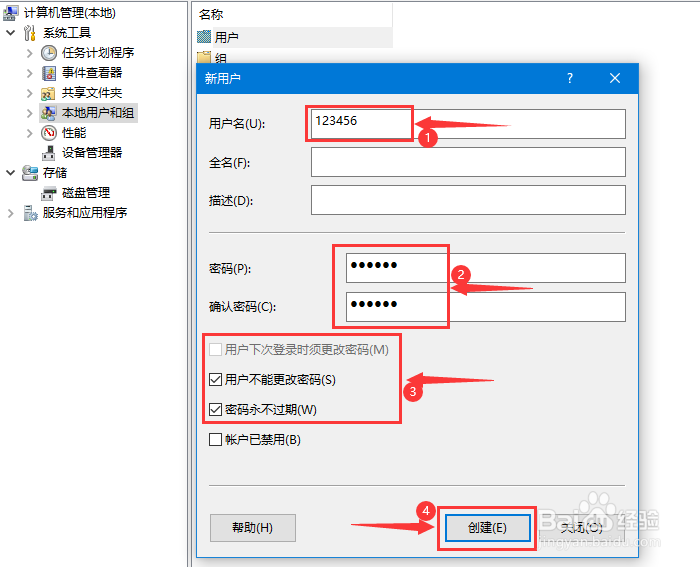
4、在弹出的“新用户”页面,在“用户名”后面的文本框中输入用户名、在“密码”后面的文本框中输入密码、在“确认密码”后面的文本框中再次输入刚才所输的密码、把“用户下次登录时须更改密码”前面方框中的勾去掉,同时在“用户不能更改密码”和“密码永不过期”前的方框中打上勾,之后点击“创建”(注:全名和描述可选,建议设置密码)。见下图
5、第4步点击“创建”后新用户已完成,同时该页面还原到初始状态。重复操作第4步,即可新建多个用户。见下图

