如何用Photoshop将矩形全景图变为球形全景图

 时间:2024-11-03 09:18:23

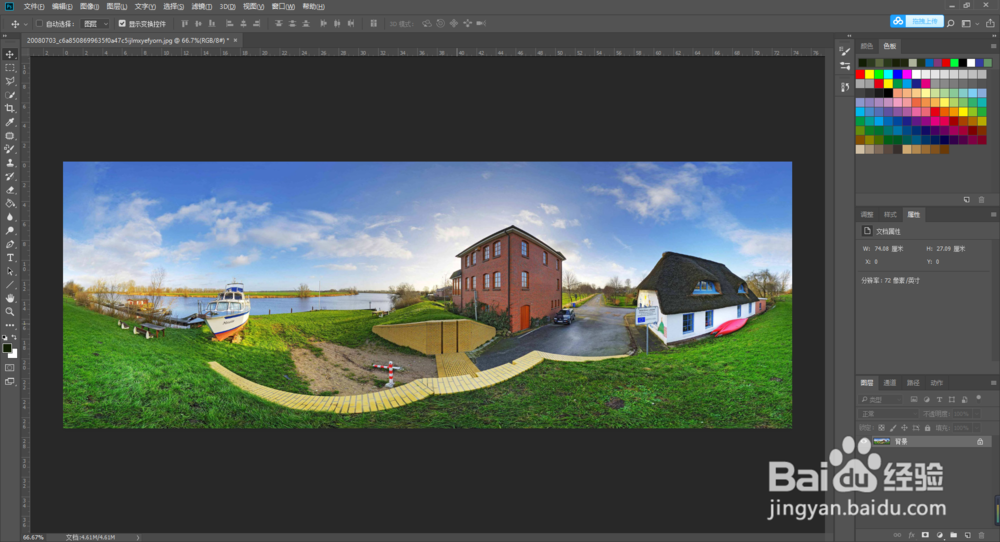
1、打开一张全景图,

如何用Photoshop将矩形全景图变为球形全景图

2、按ctrl+J复制图层

如何用Photoshop将矩形全景图变为球形全景图

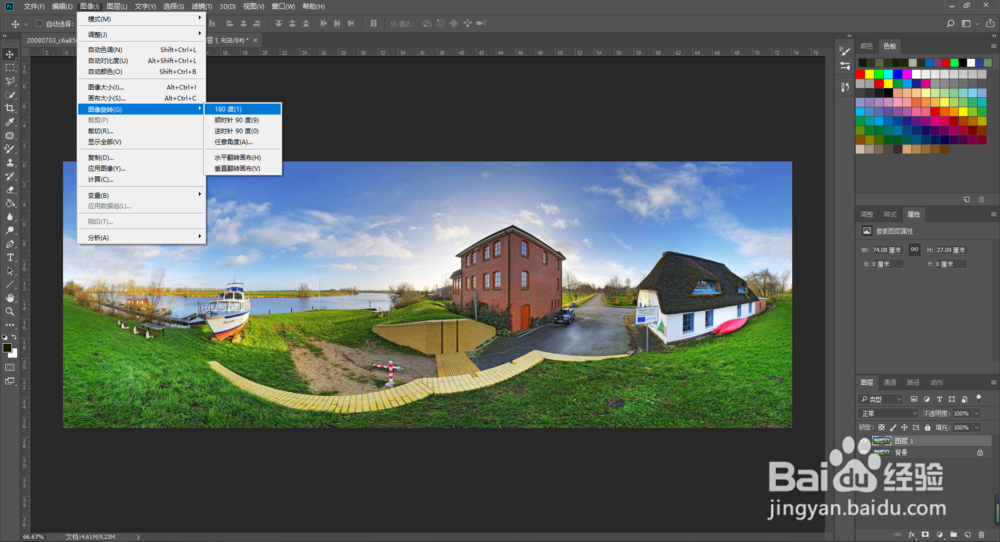
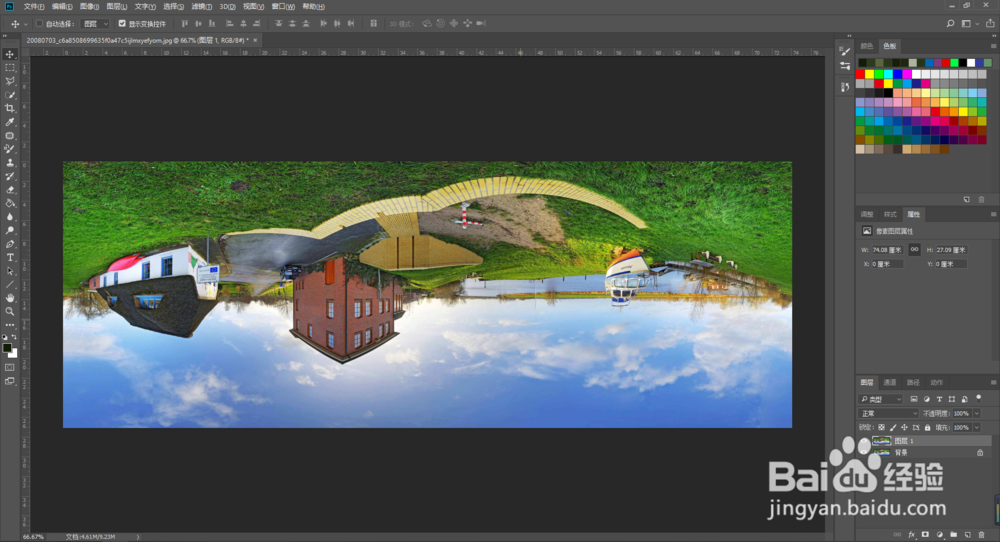
3、在工具栏中选择图像-图像旋转-180度

如何用Photoshop将矩形全景图变为球形全景图如何用Photoshop将矩形全景图变为球形全景图

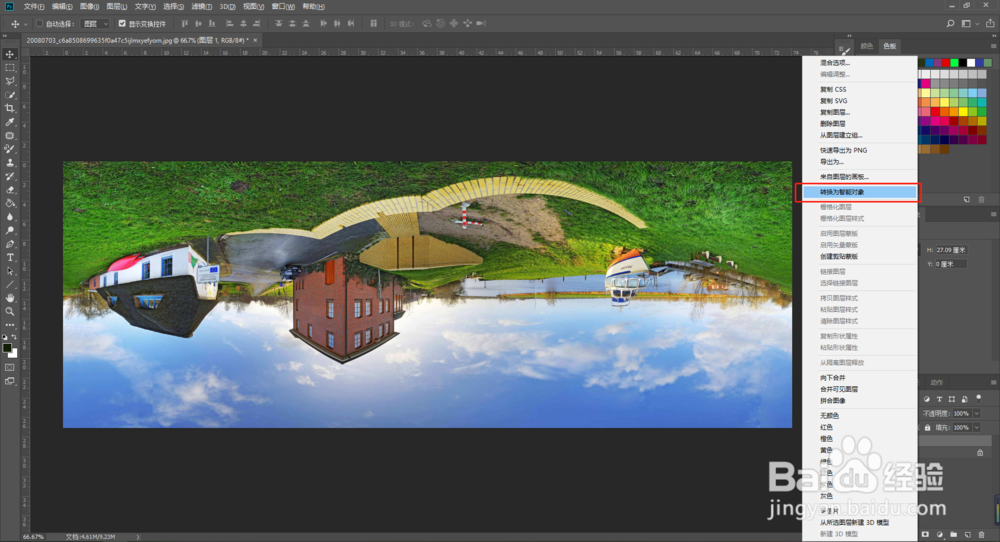
4、在图层上右键转换为智能对象

如何用Photoshop将矩形全景图变为球形全景图

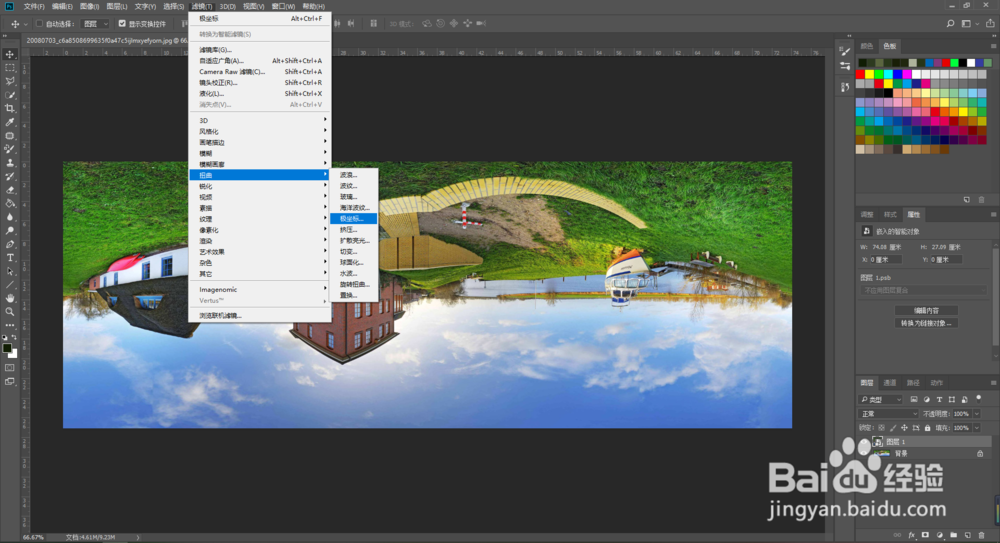
5、在工具栏中选择滤镜-扭曲-极坐标

如何用Photoshop将矩形全景图变为球形全景图

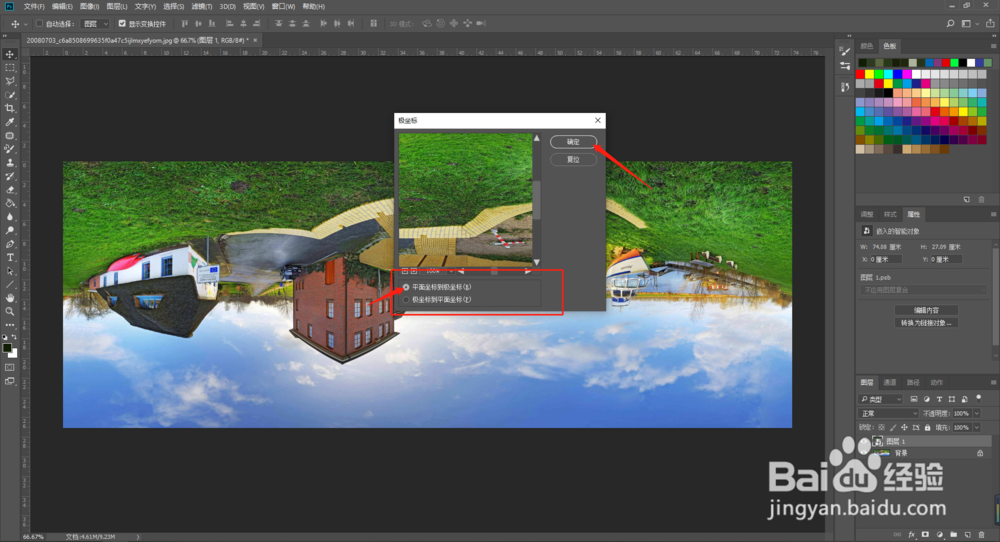
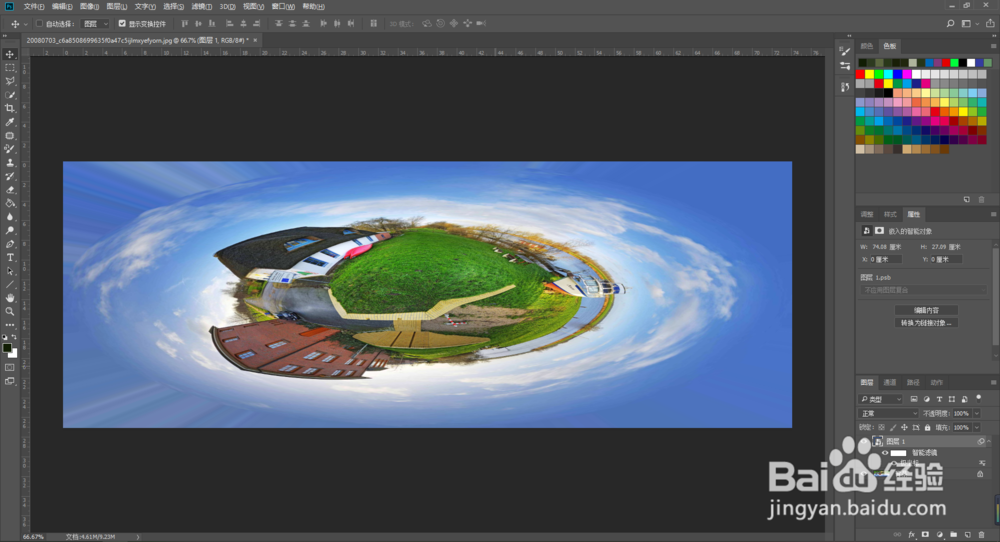
6、在界面中选择平面坐标到极坐标,点击确定。

如何用Photoshop将矩形全景图变为球形全景图如何用Photoshop将矩形全景图变为球形全景图

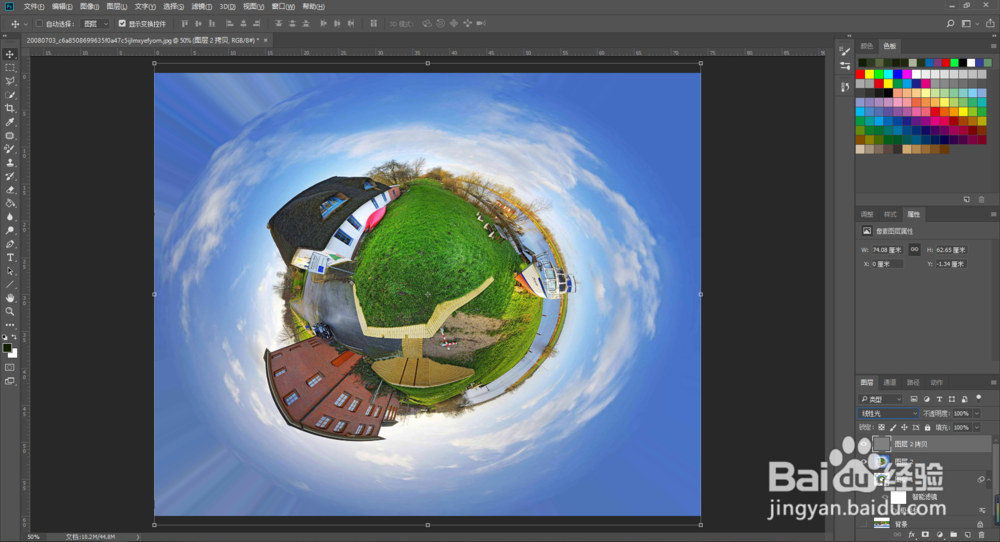
7、调整下让图像变成球形就好了。

如何用Photoshop将矩形全景图变为球形全景图
  • PS如何将图片合并成全景图?
  • Photoshop 绘中国画系列:[2]荷花
  • PS怎么将黑白卡通图片变清晰?
  • 如何在 Photoshop 中编辑智能滤镜
  • 如何在 Photoshop(PS)将版面即调板位置还原
  • 热门搜索
    走进名人手抄报 日行一善手抄报内容 交通安全手抄报题目 手抄报春节图片 名人手抄报图片 初中英语手抄报版面 海量阅读手抄报 我爱我校手抄报 餐桌礼仪手抄报 昆虫记手抄报图片