1、第一种方法:首先新建一个空白的word文档,

2、在空白的文档中录入一段文字,如下图。
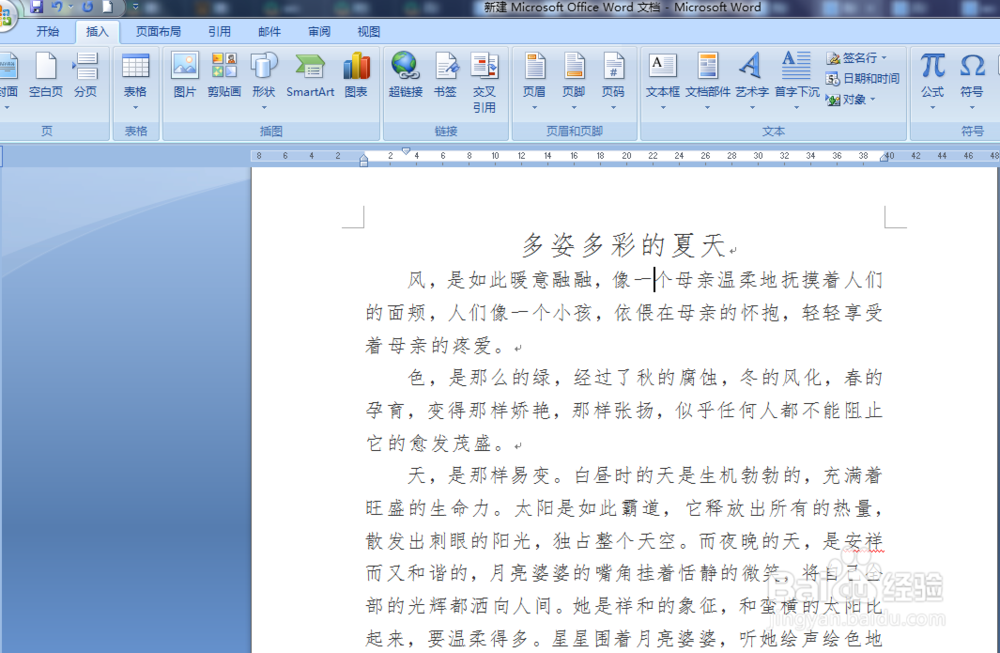
3、随意处,按退格键看是否删字,如果删字,如下图所示,下面状态栏中成改写状态。

4、然后在键盘上按下“Insert”键,把改写变成“插入”。再输入文字就不会删字或者覆盖后面的文字了。
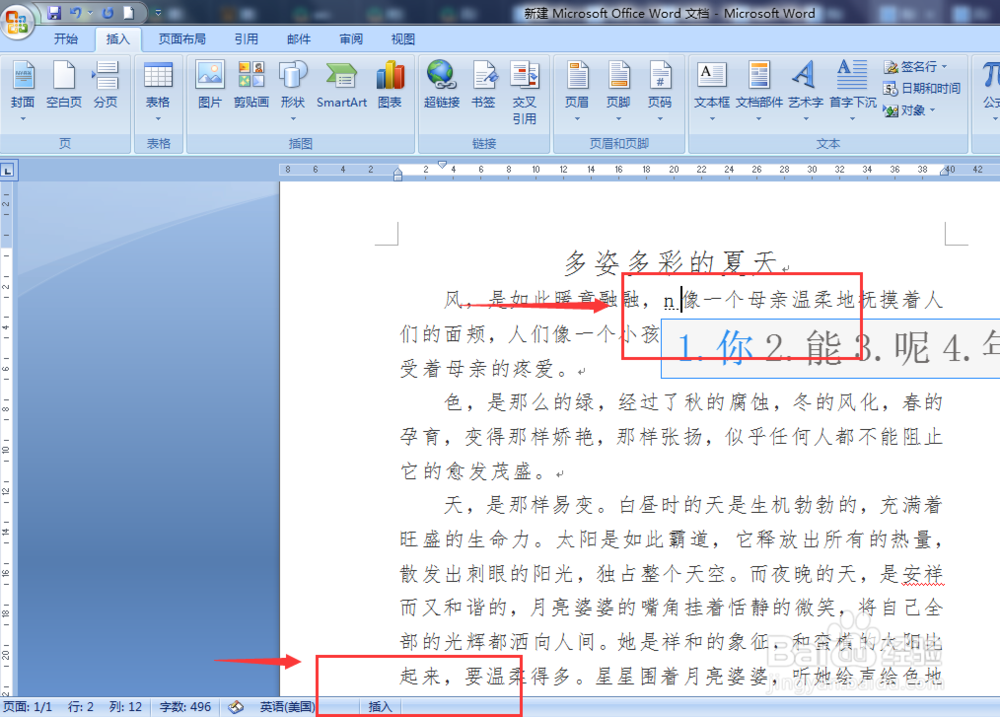
5、也可以在下方的状态栏处单击鼠标右键,就会弹出如下图内容,只需在弹窗内选择插入一项即可。

6、第二种方法:首先打开一个word文档,看其下方状态栏上的两个字“改写”,说明按退格键会删字。

7、用鼠标单击状态栏上的两个字“改写”变成如下图所示的“插入”,这时就可以正常输入了。

1、两种方法:第一种,先打开一个有文字的按退格键删字的word文档。
然后在键盘上按下“Insert”键,进行切换。再输入文字就不会删字或者覆盖后面的文字了。
第二种,先打开一个有文字的按退格键删字的word文档。
然后单击状态栏下方的“改写”,变成“插入”后就可正常输入了。
