excel如何打印在一张纸上 如何将多页打印在一页

 时间:2026-02-15 14:46:57

1、先来看一下当前的表格,如果没有缩放打印的话,需要打印4页,我们通过设置,把其所有内容打印在一页上。

excel如何打印在一张纸上 如何将多页打印在一页

2、在打开的excel2016窗口中,点击上面的“页面布局”菜单。

excel如何打印在一张纸上 如何将多页打印在一页

3、在打开的页面布局功能区中,点击页面设置右下角的“更多”按钮。

excel如何打印在一张纸上 如何将多页打印在一页

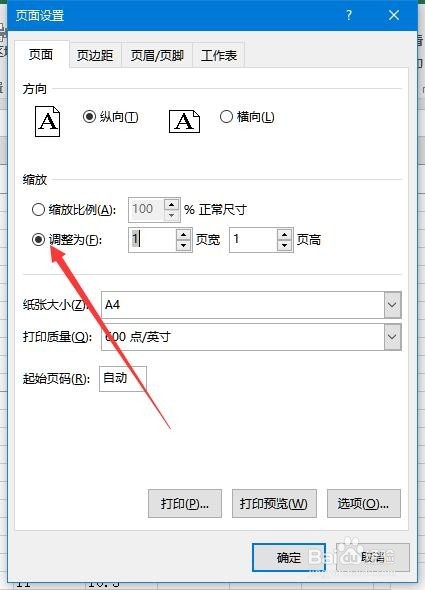
4、这时就会打开页面设置窗口,在这里可以根据表格的实现情况,选择纵向,或是横向打印。

excel如何打印在一张纸上 如何将多页打印在一页

5、接下来选择“缩放”设置中的“调整为1页宽1页高”设置项,最后点击确定按钮。
excel如何打印在一张纸上 如何将多页打印在一页

6、这时我们再打印预览一下,可以看到所有的内容可以打印在一页上了。

excel如何打印在一张纸上 如何将多页打印在一页

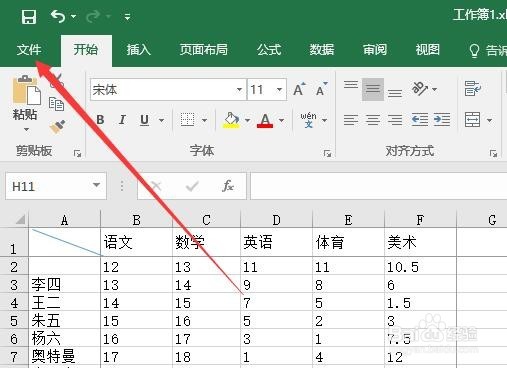
1、另外我们也可以在打印的时候进行设置。点击excel2016的文件菜单。
excel如何打印在一张纸上 如何将多页打印在一页

2、在打开的文件下拉菜单中点击“打印”菜单项。

excel如何打印在一张纸上 如何将多页打印在一页

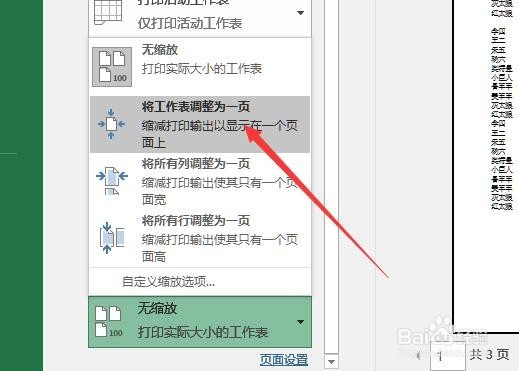
3、在右侧的打印设置中找到“无缩放”菜单项,点击该菜单项

excel如何打印在一张纸上 如何将多页打印在一页

4、在弹出的下拉菜单中选择“将工作表调整为一页”菜单项即可。这样也可以实现把所有的内容打印在一页上的目的。
excel如何打印在一张纸上 如何将多页打印在一页

  • excel两个表格怎么打印在一张纸上
  • 如何在一页A4纸上打印多列表格
  • excel表格打印出来左右不对称怎么处理
  • 打印页边距怎么调
  • Excel如何将表格居中打印
  • 热门搜索
    我的梦想手抄报 安全教育的手抄报 中国梦手抄报内容 森林草原防火手抄报 十分简单的读书手抄报 手抄报大全 端午节手抄报模板 保护动物手抄报 少先队手抄报 廉洁文化进校园手抄报