Win10如何修改onedrive位置 怎么改变保存位置

 时间:2026-02-12 18:49:42

1、首先我们在电脑的非系统盘中建立一个onedrive的文件夹。

Win10如何修改onedrive位置 怎么改变保存位置

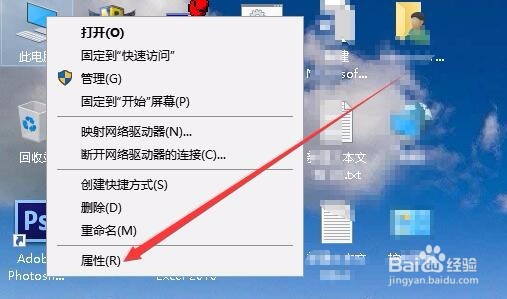
2、接着在Windows10桌面,右键点击“此电脑”图标,在弹出菜单中选择“属性”菜单项。
Win10如何修改onedrive位置 怎么改变保存位置

3、在打开肥近的系统窗口中,我们点击左侧边栏的“高级系统设置”菜单项。

Win10如何修改onedrive位置 怎么改变保存位置

4、在打开的系统属性窗口中,点击“环畜菊境变量”按钮。

Win10如何修改onedrive位置 怎么改变保存位置

5、这时就会打开环境变量设置窗口,在窗口中找到onedrive菜单项,然后点击下面 “编辑”按钮。

Win10如何修改onedrive位置 怎么改变保存位置

6、这时会弹出onedrive的编辑窗口,在窗口中点击“浏览目录”按钮。

Win10如何修改onedrive位置 怎么改变保存位置

7、这时在弹出窗口中选择我们前面建裕伐宙立的文件夹,这时就可以看到当前的onedrive本地保存位置变成了刚刚设置的文件夹了,最后点击确定按钮就可以了。

Win10如何修改onedrive位置 怎么改变保存位置

  • 腾讯QQ怎么将消息记录等数据保存到安装目录下?
  • .NET Framework 初始化错误怎么解决
  • 惠普笔记本电脑,外接显示器/投影仪如何切换屏幕
  • Win10如何自定义“开始”菜单上显示的图标?
  • 如何让电脑每天定时开机,然后定时关机?
  • 热门搜索
    遵纪守法手抄报内容 环保手抄报资料大全 清明时节祭英烈手抄报 作文手抄报 关于数学知识的手抄报 足球手抄报 认识大自然手抄报 励志手抄报图片 廉洁文化手抄报内容 阅读的手抄报