1、首先,我们点击桌面左下角的win10图标,点击打开控制面板
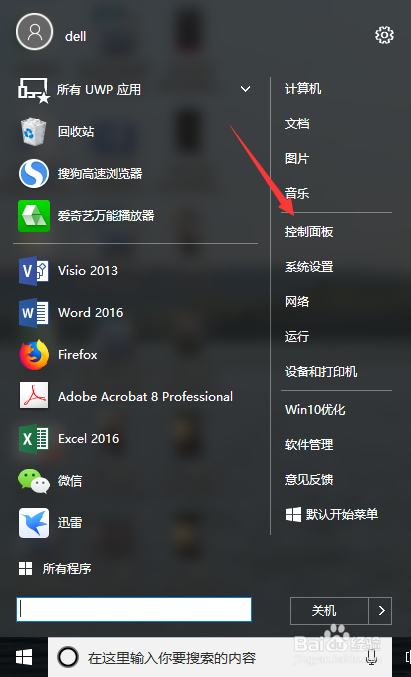
2、打开控制面板后,我们点击选择网络和Internet
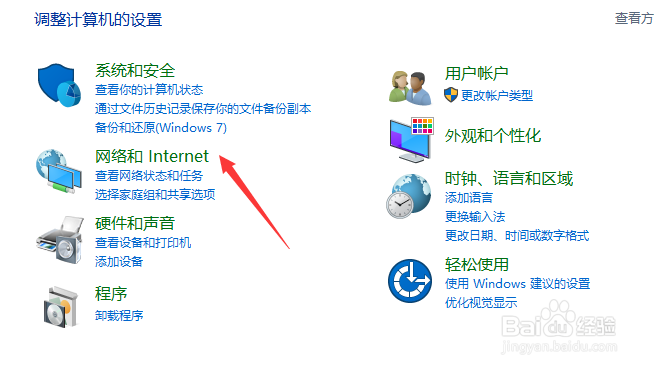
3、然后即可看到有网络共享中心了,我们点击它
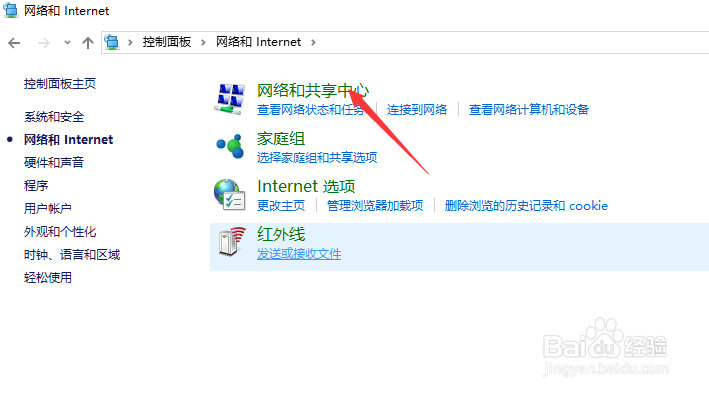
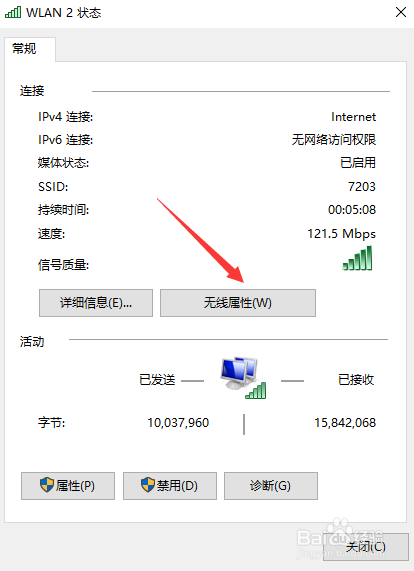
4、这里可以看到我们连接的wifi名称,我们点击如图所示图标
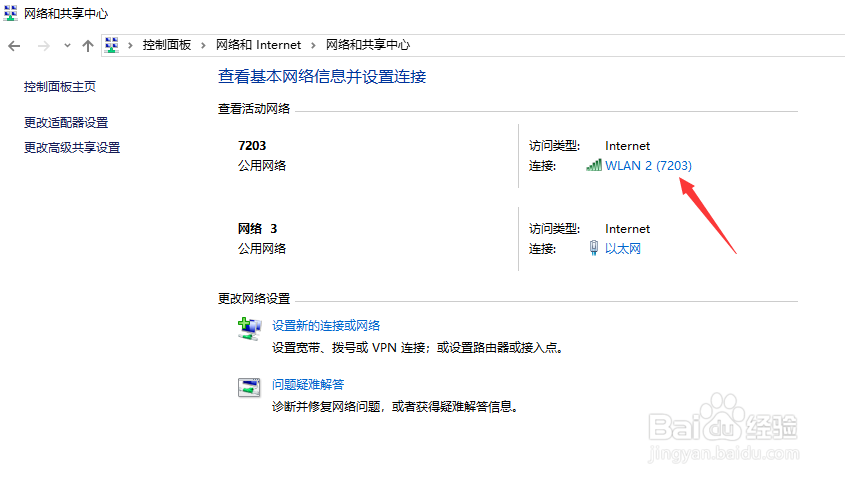
5、然后点击查看无线属性
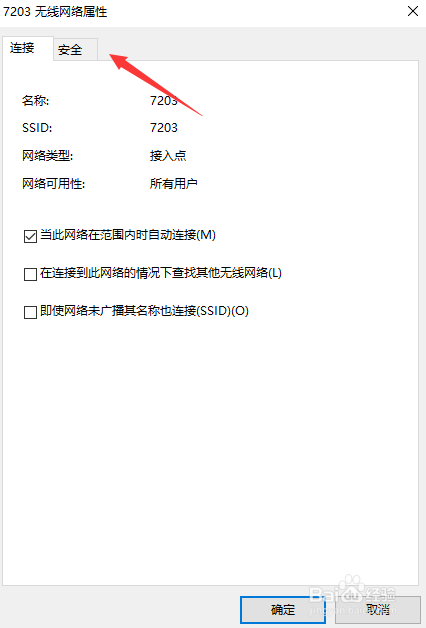
6、打开无线属性后,我们点击连接旁边的安全
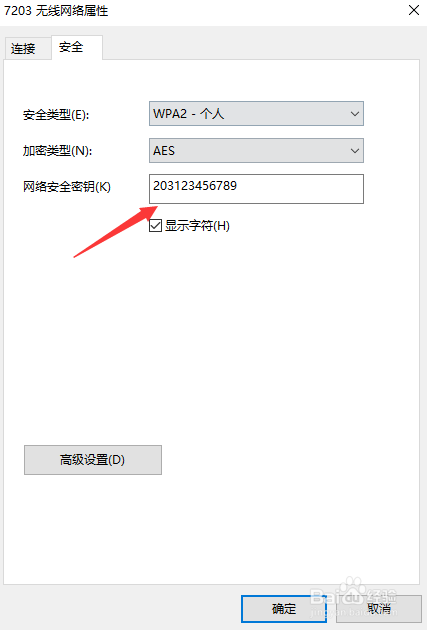
7、将显示字符勾选上后,即可看到网络安全密匙后面就是我们的wifi密码了
时间:2026-02-14 22:19:19
1、首先,我们点击桌面左下角的win10图标,点击打开控制面板
2、打开控制面板后,我们点击选择网络和Internet
3、然后即可看到有网络共享中心了,我们点击它
4、这里可以看到我们连接的wifi名称,我们点击如图所示图标
5、然后点击查看无线属性
6、打开无线属性后,我们点击连接旁边的安全
7、将显示字符勾选上后,即可看到网络安全密匙后面就是我们的wifi密码了
