1、我们新建一个PPT文档

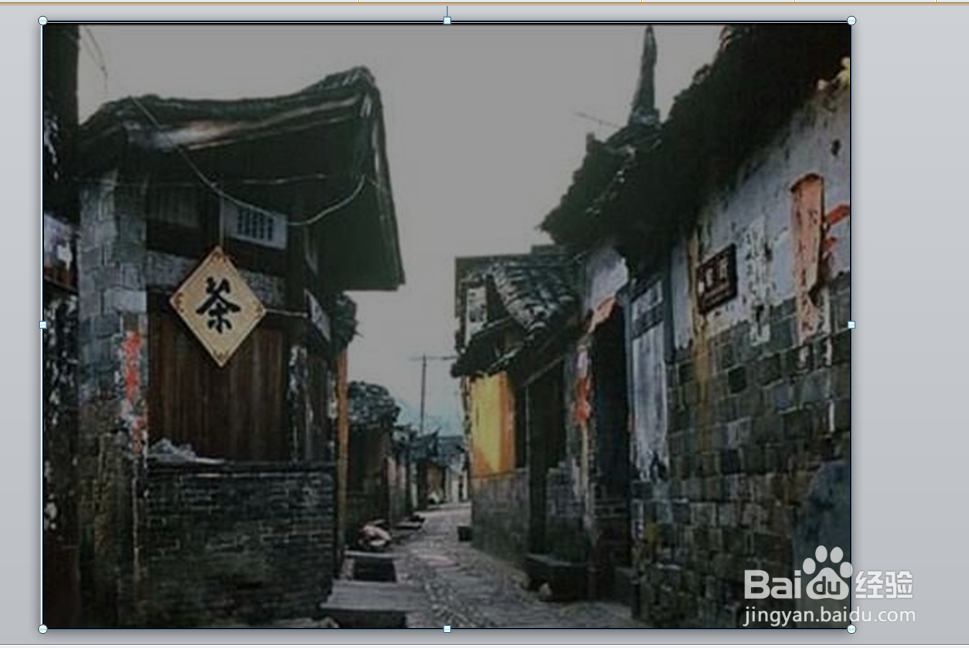
2、插入一张图片
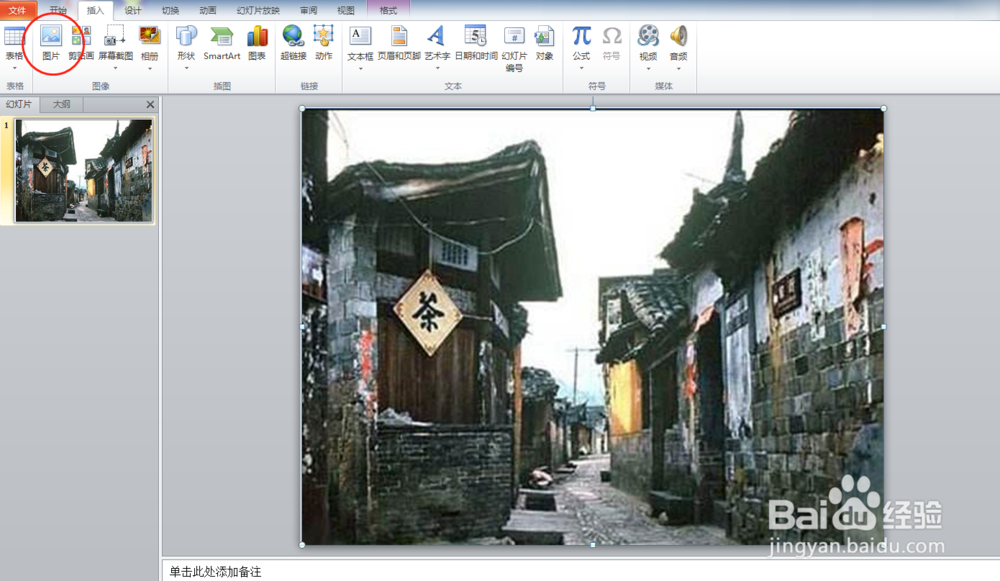
3、然后,选择【插入】-【形状】,插入一个矩形

4、将矩形设置成适当的颜色,覆盖住图片

5、在图片工具中,我们选择形状填充中的【其他填充格式】
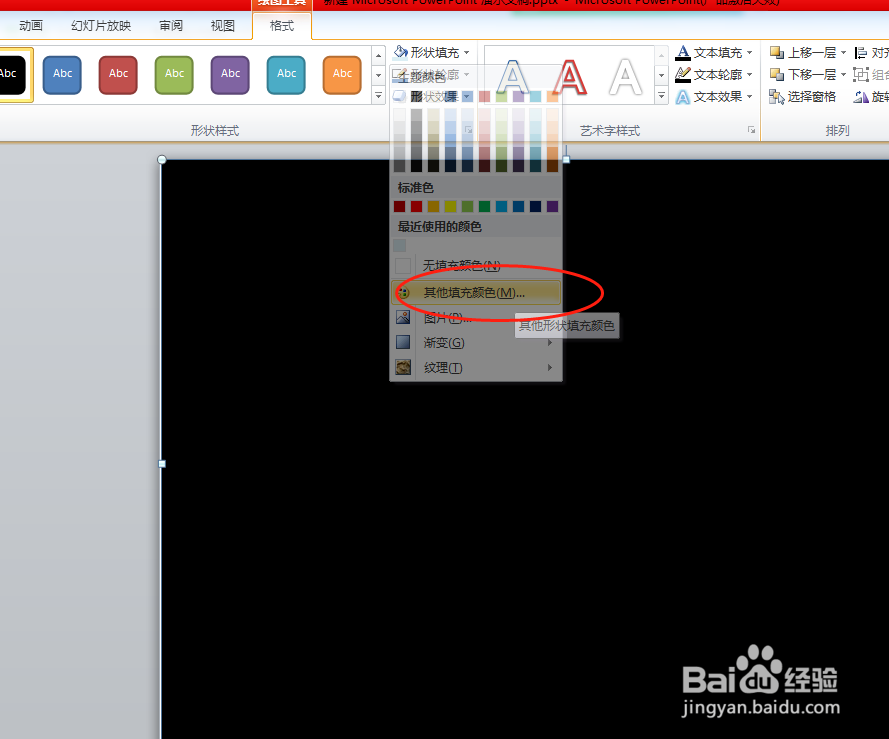
6、在弹出的设置框中,我们将透明度设置适当的值
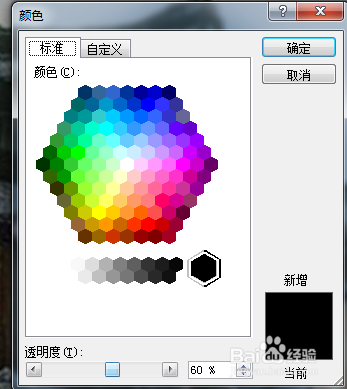
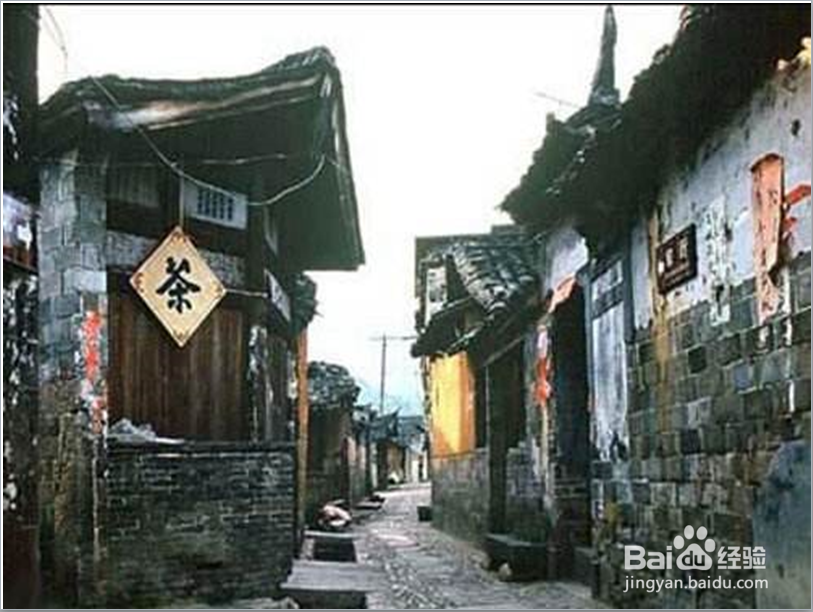
7、点击确定即可。下图为对比图
时间:2026-04-22 12:02:50
1、我们新建一个PPT文档
2、插入一张图片
3、然后,选择【插入】-【形状】,插入一个矩形
4、将矩形设置成适当的颜色,覆盖住图片
5、在图片工具中,我们选择形状填充中的【其他填充格式】
6、在弹出的设置框中,我们将透明度设置适当的值
7、点击确定即可。下图为对比图
