excel该如何实现合并单元格求个数

 时间:2026-04-23 18:46:41

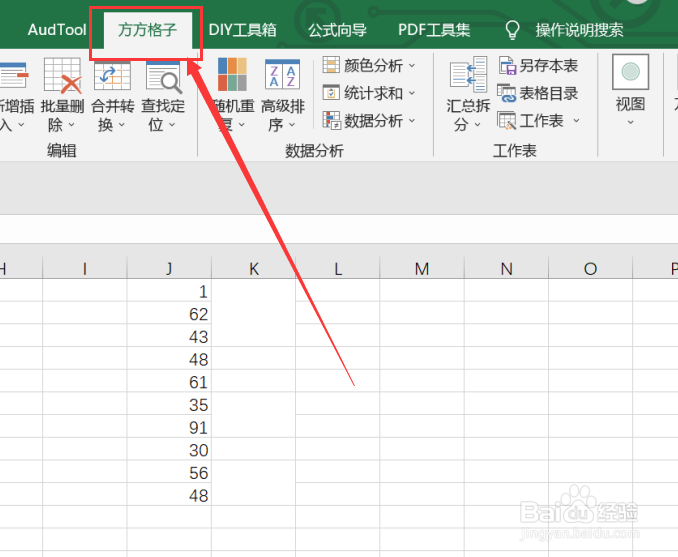
1、我们需要将表格内的单元格中的数据来实现合并单元格求个数,首先我们应该先打开excel软件,点击软件内的“方方格子”选项卡。
excel该如何实现合并单元格求个数

2、点击方方格子选项卡后,我们要点击统计求和选项卡,再点击下拉菜单中的“合并单元格求和”选项卡。

excel该如何实现合并单元格求个数

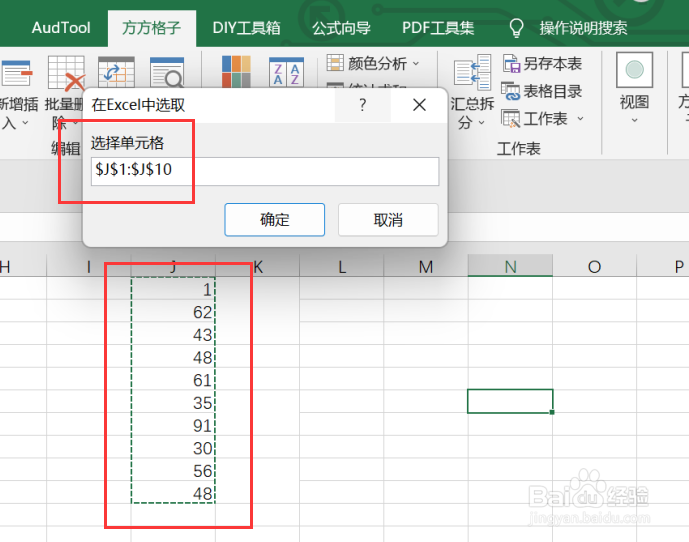
3、点击合并单元格求和选项卡后,我们要点击要进行处理的数据区域。

excel该如何实现合并单元格求个数

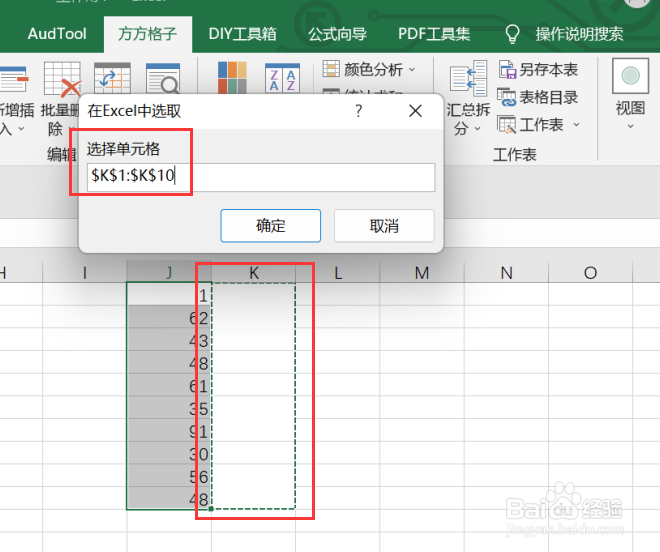
4、点击确定后,就会再次出现一个对话框,我们要根据对话框内容来选择要存放结果的空白单元格。
excel该如何实现合并单元格求个数

5、点击确定后,就会再次出现一个对话框,我们要根据对话框内容来选择要进行的操作。

excel该如何实现合并单元格求个数

6、如图所示,点击确定后,就可以获得我们所需要的结果了。

excel该如何实现合并单元格求个数

  • Excel如何快速统计合并单元格个数技巧
  • excel如何利用公式实现合并单元格求个数
  • Excel如何求合并单元格个数
  • Excel如何统计合并单元格单元格个数
  • 在Excel中如何求合并单元格的个数
  • 热门搜索
    手抄报装饰小图案 我是小学生手抄报 科学家的故事手抄报 缅怀先烈手抄报大全 遨游汉字王国的手抄报 五一的手抄报 放飞梦想手抄报内容 我与校树共成长手抄报 年月日手抄报 健康小常识手抄报内容