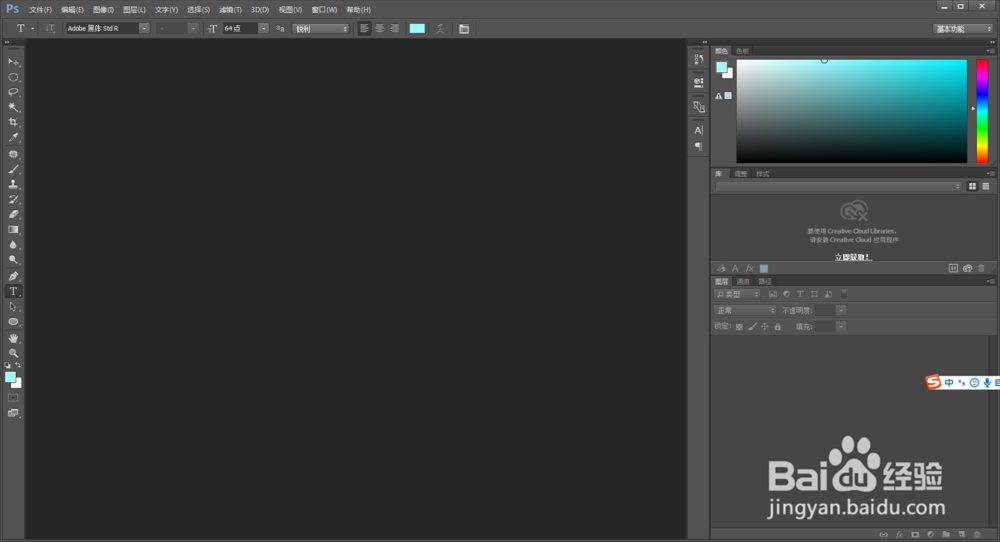
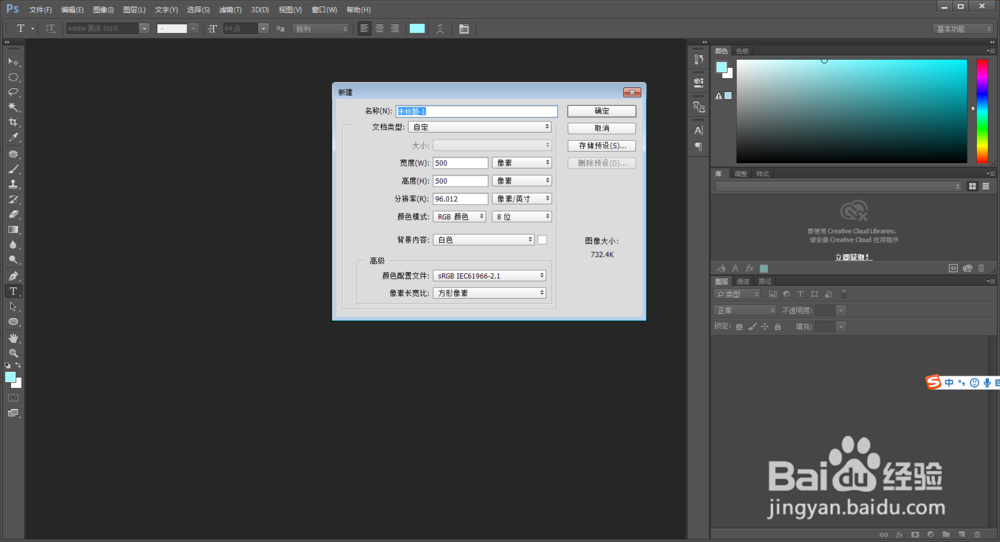
1、打开电脑中安装的ps软件,新建一个文件,参数大小自定义,单击确定按钮。

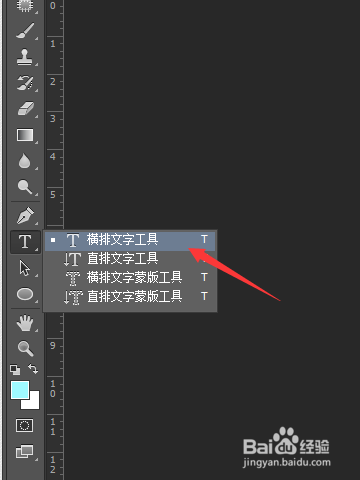
2、选择文字工具,在文档中输入一些文字,单击对号按钮。如下图

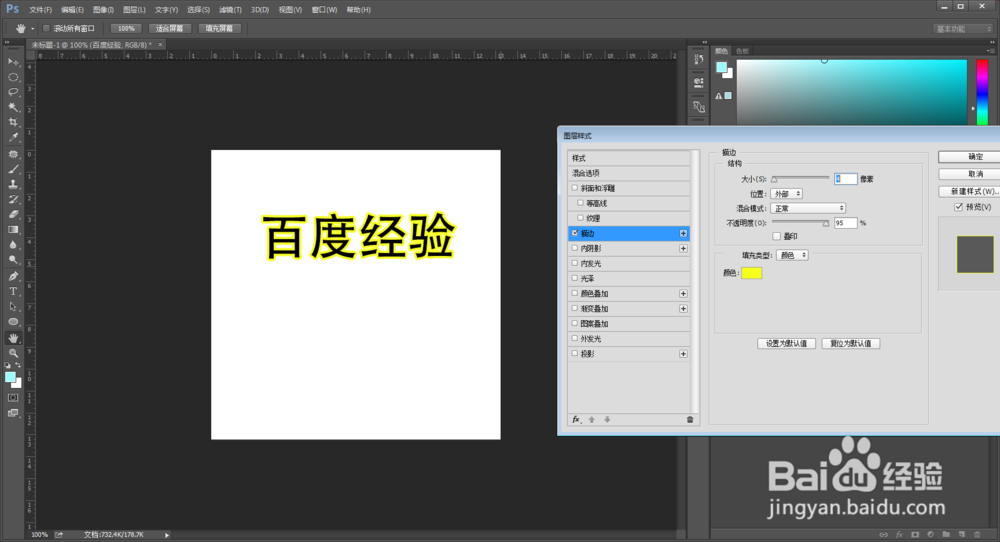
3、选择fx样式,给文字加描边,参数如下图。单击确定按钮。

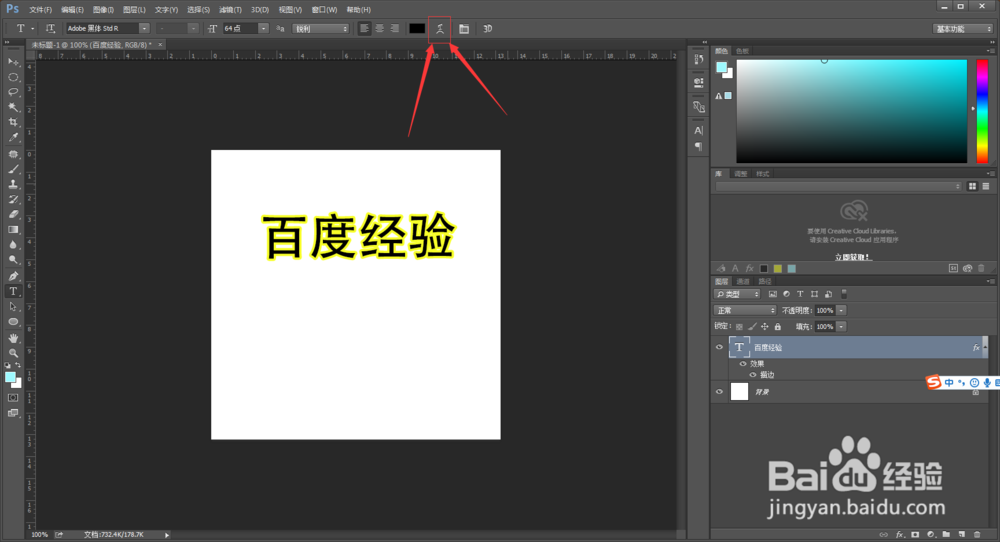
4、在属性栏中找到【创建文字变形】单击进入到变形文字对话框,如下图

5、在样式里我们可以选择【扇形】,还可以设置水平或垂直,
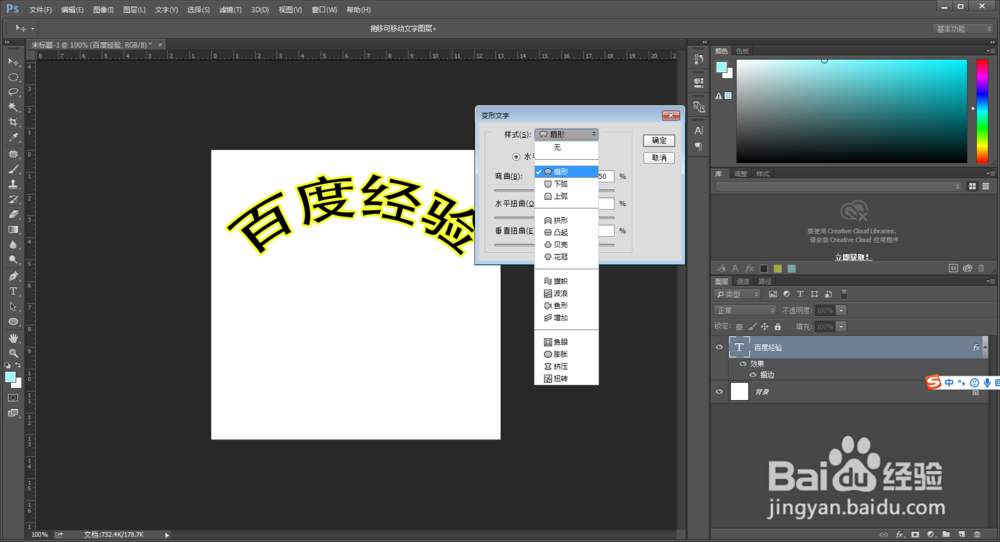
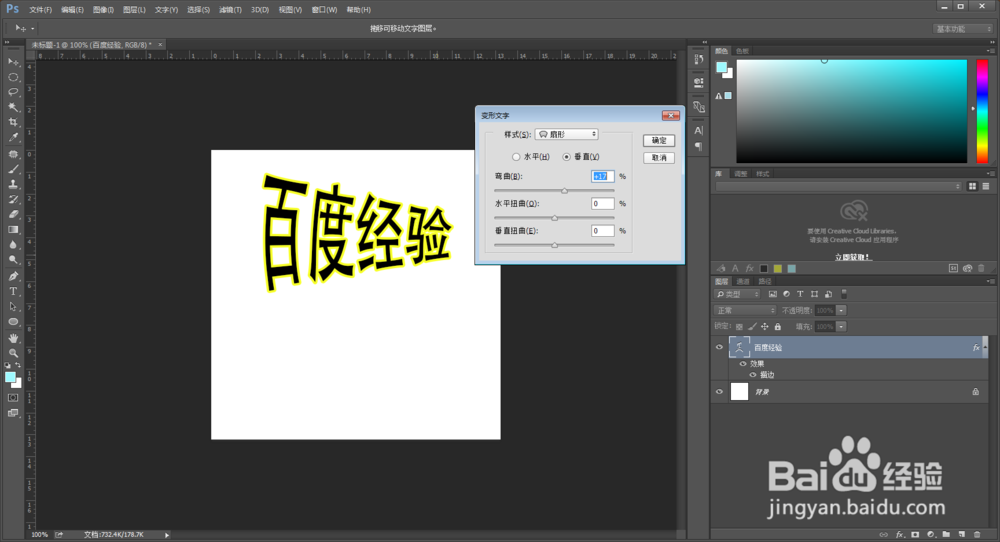
6、在样式里有很多,我们可以选择适合我们的,选中一种样式后,在下面还可以依据选中的样式进行微调文字。如下图。
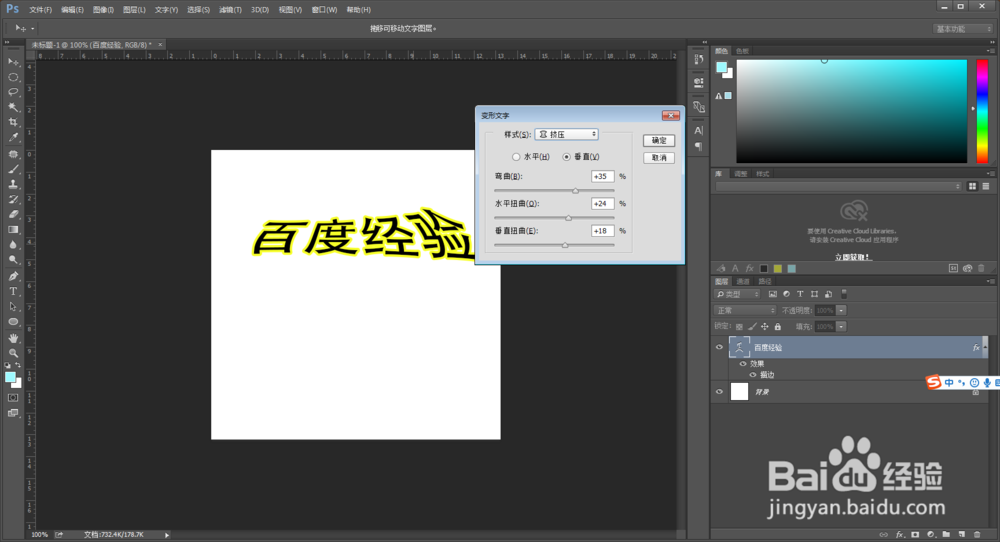

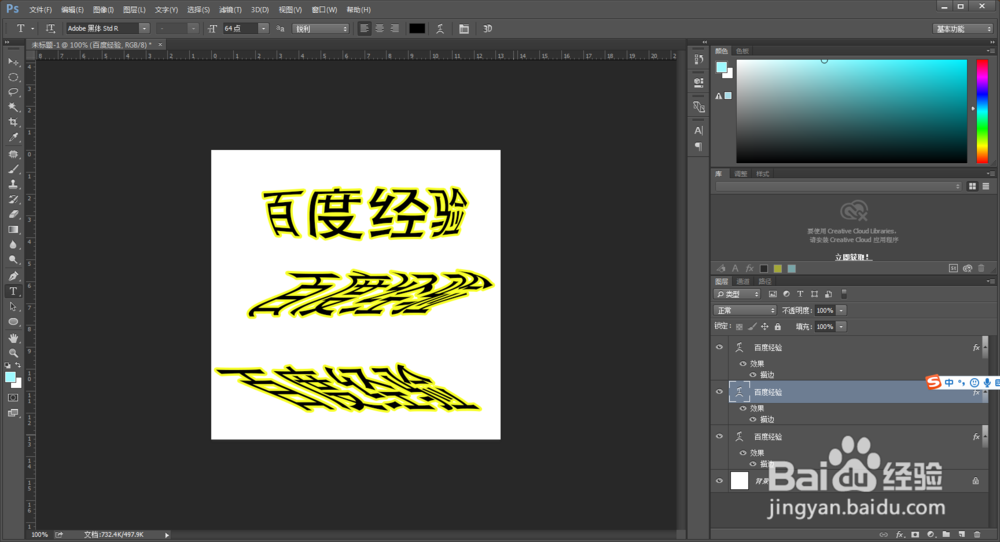
7、调整好后按【确定】按钮即可。最终效果图如下图。

时间:2026-05-06 00:35:31
1、打开电脑中安装的ps软件,新建一个文件,参数大小自定义,单击确定按钮。
2、选择文字工具,在文档中输入一些文字,单击对号按钮。如下图
3、选择fx样式,给文字加描边,参数如下图。单击确定按钮。
4、在属性栏中找到【创建文字变形】单击进入到变形文字对话框,如下图
5、在样式里我们可以选择【扇形】,还可以设置水平或垂直,
6、在样式里有很多,我们可以选择适合我们的,选中一种样式后,在下面还可以依据选中的样式进行微调文字。如下图。
7、调整好后按【确定】按钮即可。最终效果图如下图。
