EXCEL中如何分类添加序列号

 时间:2026-02-13 11:55:29

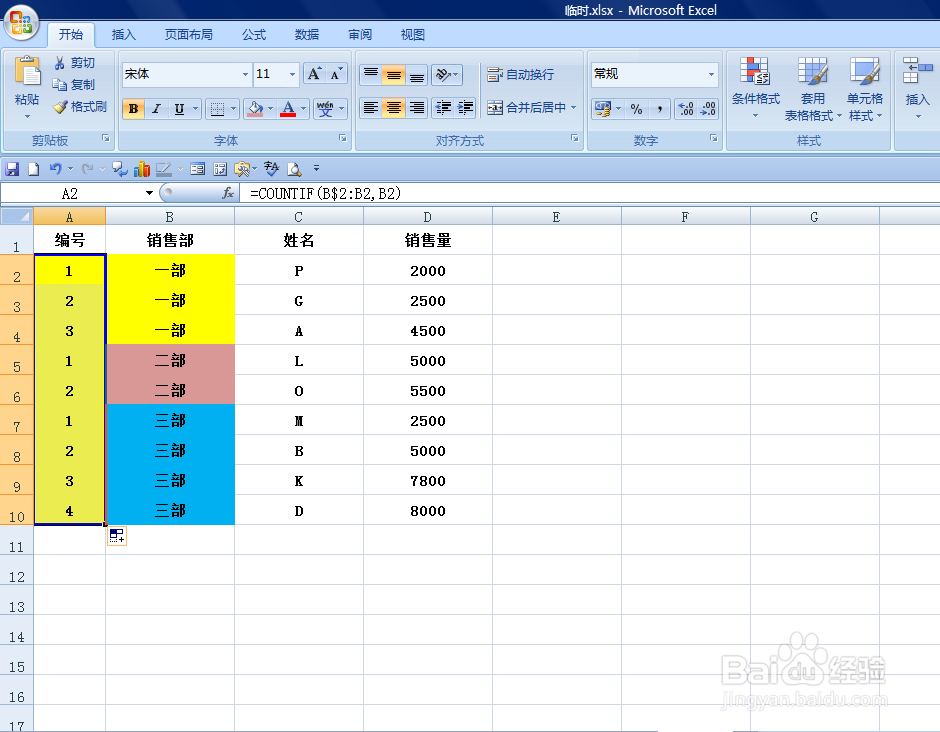
1、如下图,要求根据B列不同的销售部分别输入不同的序列号,结果在A列显示。

EXCEL中如何分类添加序列号

2、选择B2单元格,在单元格中输入运算符号[=],然后点击[fx]按钮。

EXCEL中如何分类添加序列号

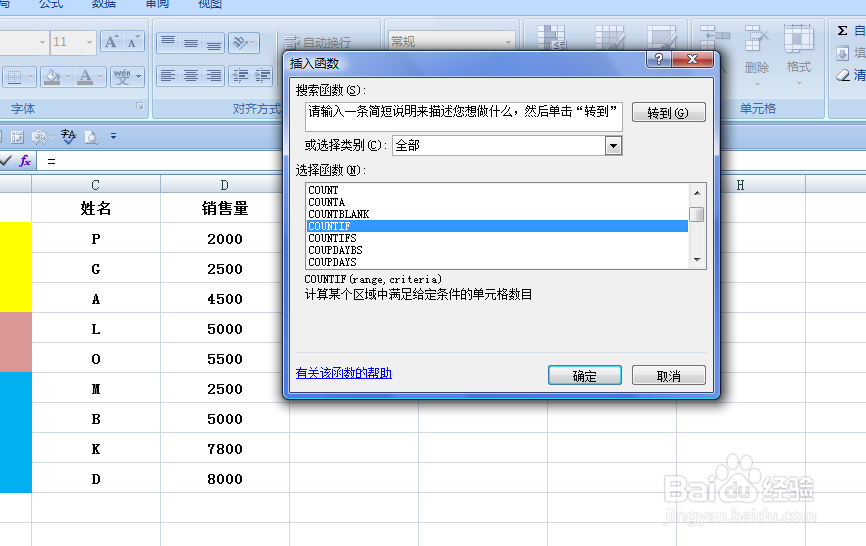
3、弹出【插入函数】对话框:

在【或选择类别】中选择【全部】选项;

在【选择函数】中选择【COUNTIF】函数,然后点击【确定】按钮。
EXCEL中如何分类添加序列号

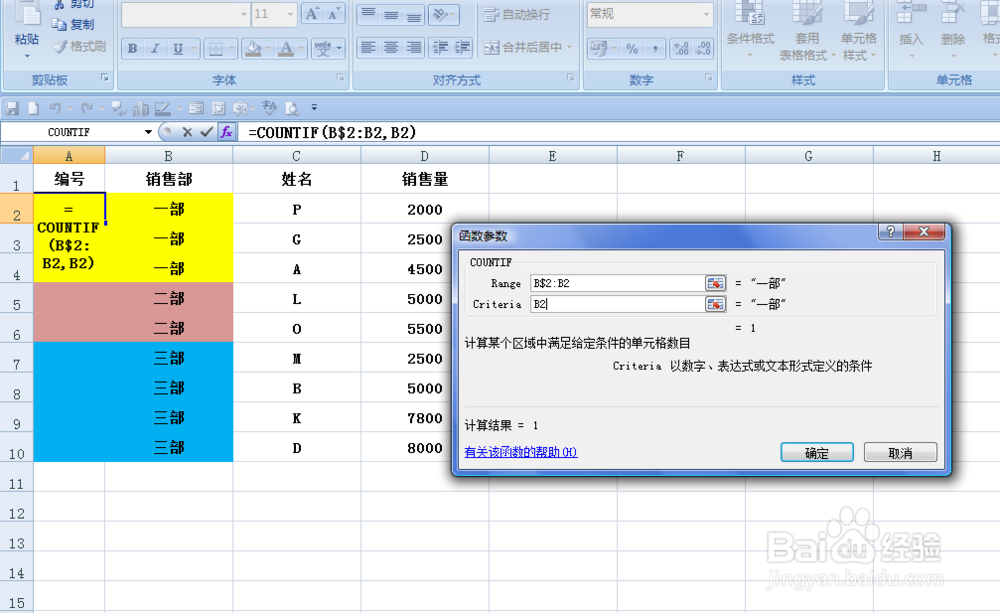
4、弹出【函数参数】对话框:

将光标移动到第一个参数后面的对话框中,在对话框中输入[B$2:B2];

将光标移动到第二个参数后面的对话框中,在对话框中输入[B2],所有参数设置好后点击【确定】按钮。
EXCEL中如何分类添加序列号

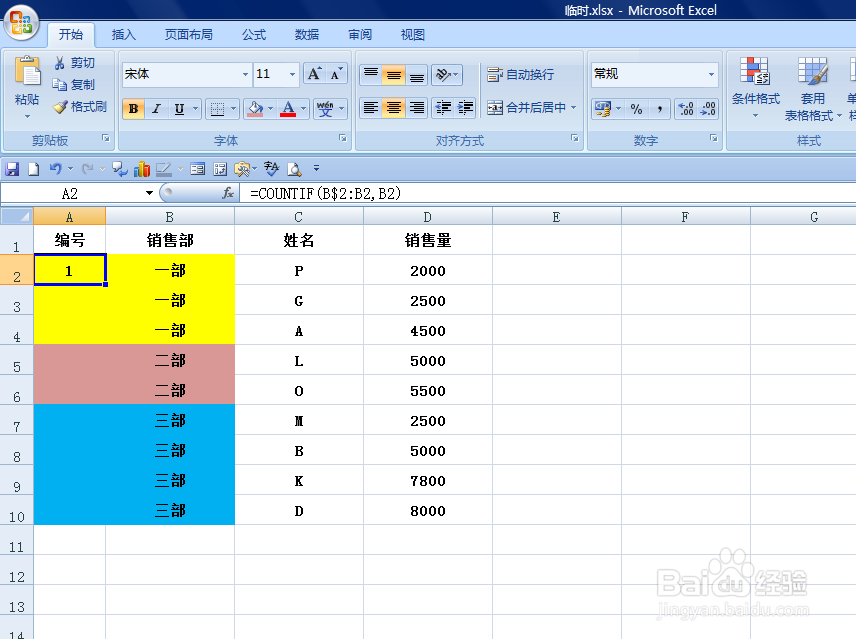
5、返回到表格中,选中A2单元格,将鼠标移到单元格的右下角,鼠标变成十字形,拖动鼠标左键,将剩余的单元格序号即可拖出。

此时,可以看到,A列的序号是按照B列的不同的销售部门分别排列的。
EXCEL中如何分类添加序列号

EXCEL中如何分类添加序列号

  • 【Excel】按分类添加序号
  • Excel怎样按类别批量快速进行组内排名
  • 函数row的用法
  • 一列两个数固定怎样在另一列就显示上一个的数
  • 怎么用Excel快速找出没有签到人员
  • 热门搜索
    廉洁手抄报内容 小学数学手抄报图片 手抄报a4版面设计图 交通手抄报图片大全 爱护校园环境手抄报 做文明小学生手抄报 小学手抄报大全 生活中的小数手抄报 清明手抄报图片大全 喜迎国庆手抄报图片