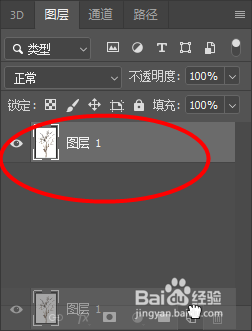
1、首先打开一张有树木的图片,然后复制两层背景图层
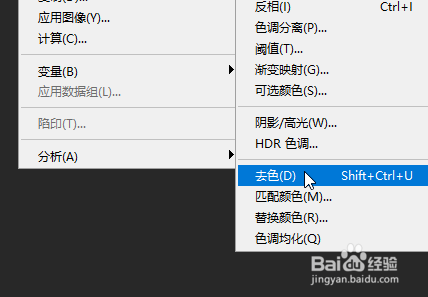
2、接着点击图像-调整-去色
3、接着点击图像-调整-曲线

4、然后将曲线黑色滑块调整更大,点击确定

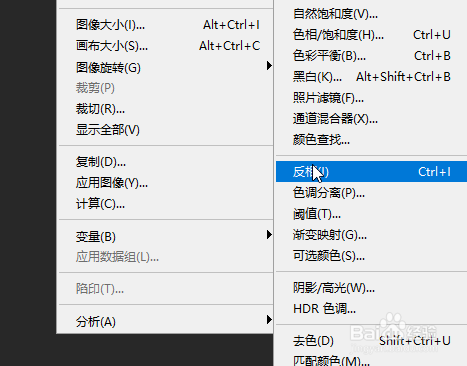
5、然后选择图像-调整-反相
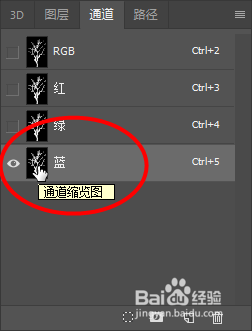
6、然后点击通道图层,接着按住Ctrl,点击通道缩略图提取白色选取
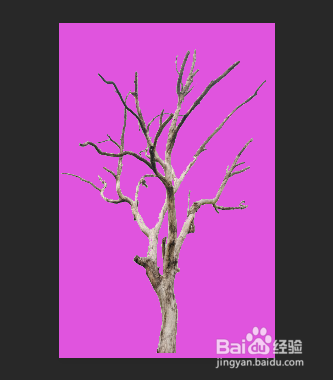
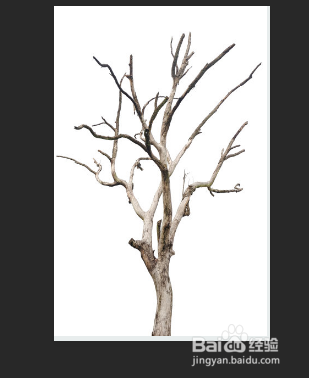
7、然后回到图层栏中点击Ctrl+J复制选取
时间:2026-05-01 13:29:07
1、首先打开一张有树木的图片,然后复制两层背景图层
2、接着点击图像-调整-去色
3、接着点击图像-调整-曲线
4、然后将曲线黑色滑块调整更大,点击确定
5、然后选择图像-调整-反相
6、然后点击通道图层,接着按住Ctrl,点击通道缩略图提取白色选取
7、然后回到图层栏中点击Ctrl+J复制选取
