wps怎么使文字显示在图片上 图片文字如何合并

 时间:2024-10-12 14:34:27

1、首先我们打开wps2019,然后在文档中输入要编辑的文字

wps怎么使文字显示在图片上 图片文字如何合并

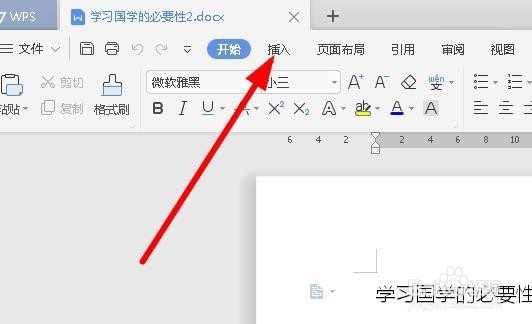
2、接着点击wps2019菜单栏上的“插入”菜单项。

wps怎么使文字显示在图片上 图片文字如何合并

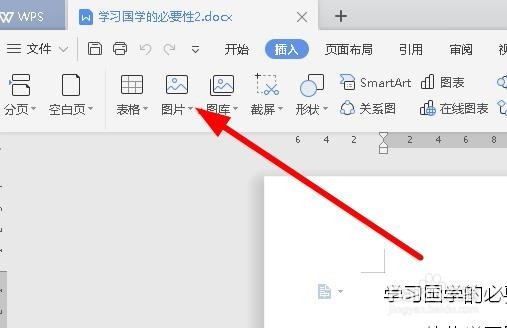
3、在打开的插入菜单工具栏上点击“图片”的按钮。

wps怎么使文字显示在图片上 图片文字如何合并

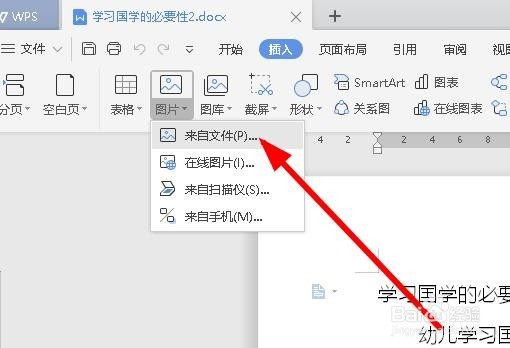
4、接着在弹出的下拉菜单中,我们点击“来自文件”菜单项。

wps怎么使文字显示在图片上 图片文字如何合并

5、然后在弹出的选择文件的窗口中,我们选择想要插入的图片。

wps怎么使文字显示在图片上 图片文字如何合并

6、这时可以看到图片与文字都已插入到文档中,但是文字并不在图片上显示。

wps怎么使文字显示在图片上 图片文字如何合并

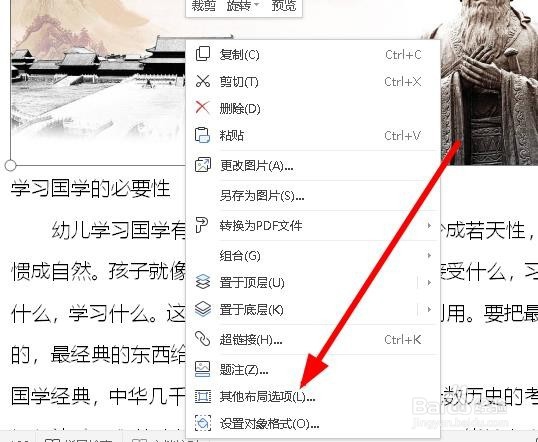
7、我们右键点击插入的图片,在弹出菜单中选择“其它布局选项”菜单项。

wps怎么使文字显示在图片上 图片文字如何合并

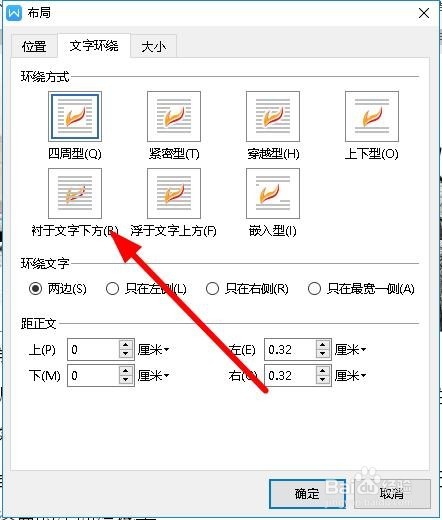
8、这时就会弹出布局的窗口,在窗口中我们选择“衬于文字下方”的图标。

wps怎么使文字显示在图片上 图片文字如何合并

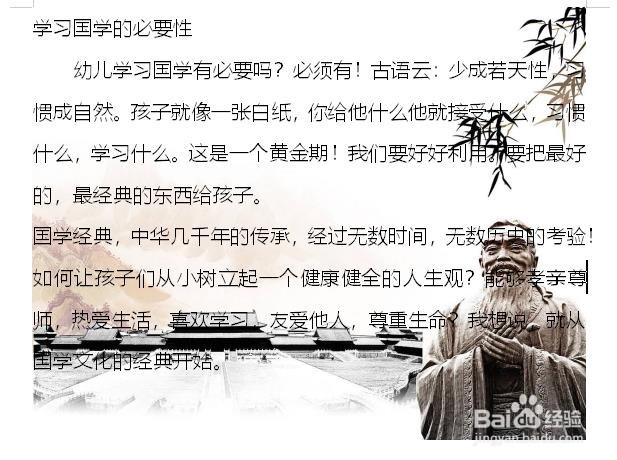
9、回到wps2019的编辑区域,可以看到当前的文字与图片合并在一起,文字显示在图片上方了。
wps怎么使文字显示在图片上 图片文字如何合并
  • 如何设置文档中图片和文字的距离?
  • WPS Word如何快速设置悬挂缩进或首行顶格
  • wps怎么去掉图片边框
  • wps演示中如何制作优雅蓝色系目录
  • WPS中插入的图片无法移动怎么办
  • 热门搜索
    科技手抄报版面设计图 中秋节的手抄报简单又漂亮 清明手抄报图片大全 关于科普知识的手抄报 美德少年手抄报内容 清明节手抄报题目 神话故事手抄报图片 城南旧事手抄报 重阳节手抄报简单 绿色校园手抄报内容