1、第一步,打开表格,我们会看到很多杂乱的内容。如下图

2、第二步,我们进行文档表格全选。如下图

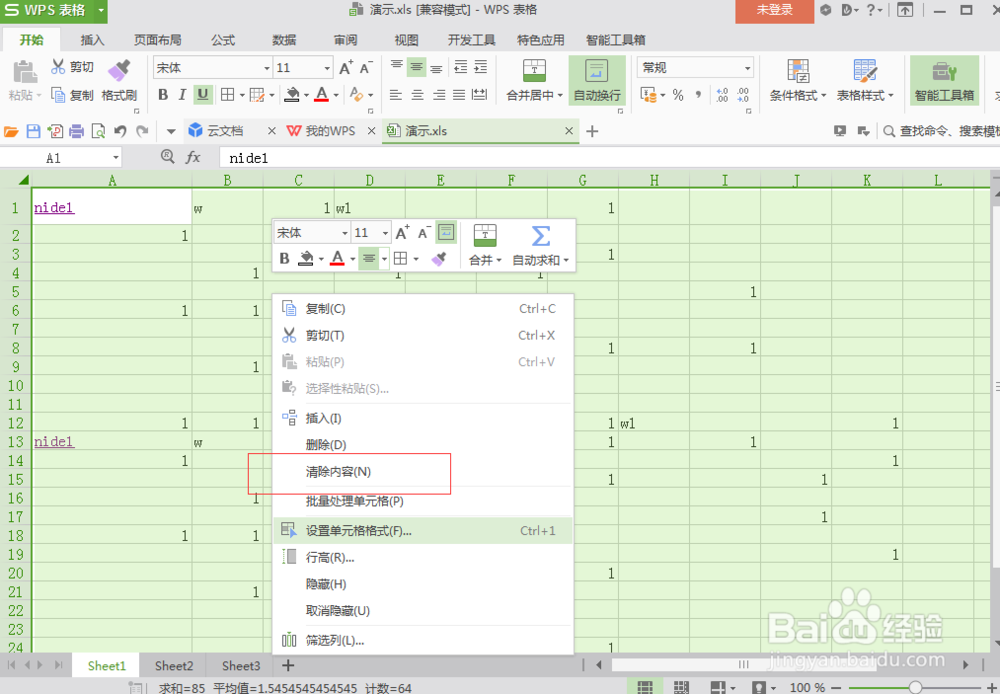
3、选中表格内容后,单击右键,找到清除内容。如下图
4、点击清除内容后,我们会看到,刚才杂乱的内容已经被清除了。如下图

5、如果内容清除失误了,可以点击这个小箭头来进行撤销,如下图
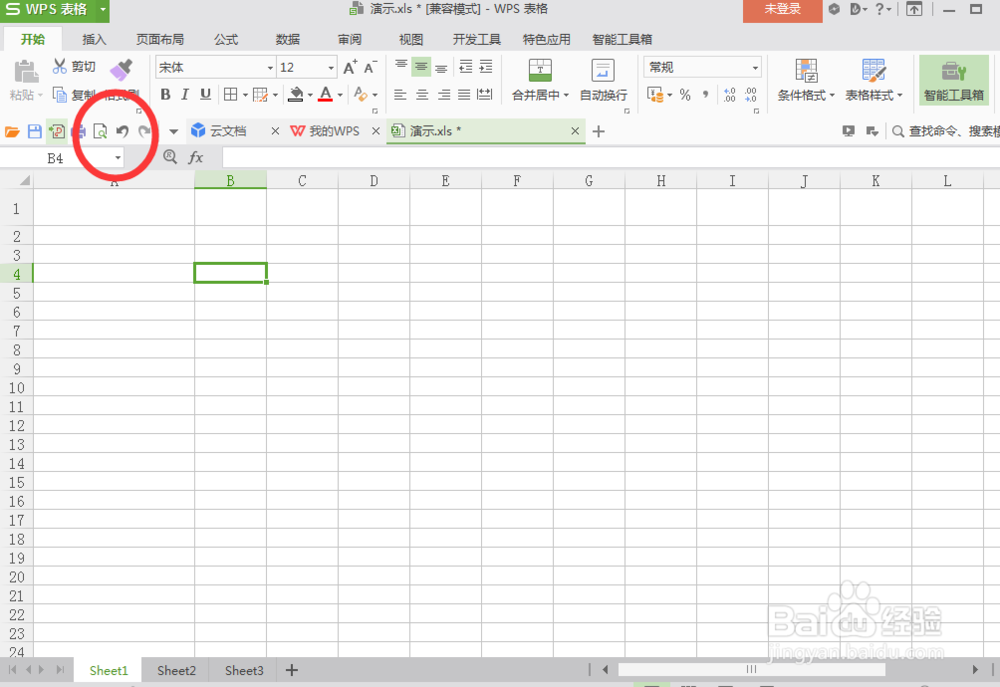
6、我们会看到,进行撤销后,刚才的内容又回来了,我们也可以利用快捷键ctrl+Z来进行返回撤销步骤。如下图

时间:2026-04-25 00:56:59
1、第一步,打开表格,我们会看到很多杂乱的内容。如下图
2、第二步,我们进行文档表格全选。如下图
3、选中表格内容后,单击右键,找到清除内容。如下图
4、点击清除内容后,我们会看到,刚才杂乱的内容已经被清除了。如下图
5、如果内容清除失误了,可以点击这个小箭头来进行撤销,如下图
6、我们会看到,进行撤销后,刚才的内容又回来了,我们也可以利用快捷键ctrl+Z来进行返回撤销步骤。如下图
