怎么修改苹果商店/App Store绑定的手机号码

 时间:2026-04-22 23:55:25

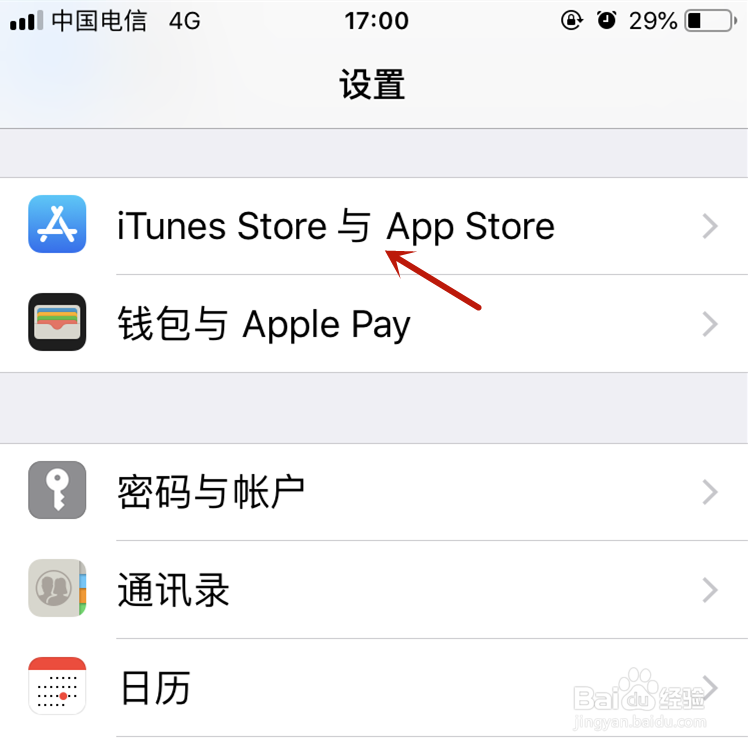
1、打开iPhone的主屏幕,点击进入设置功能

怎么修改苹果商店/App Store绑定的手机号码

2、在设置界面中,找到并进入iTunes Store与App Store选项

怎么修改苹果商店/App Store绑定的手机号码

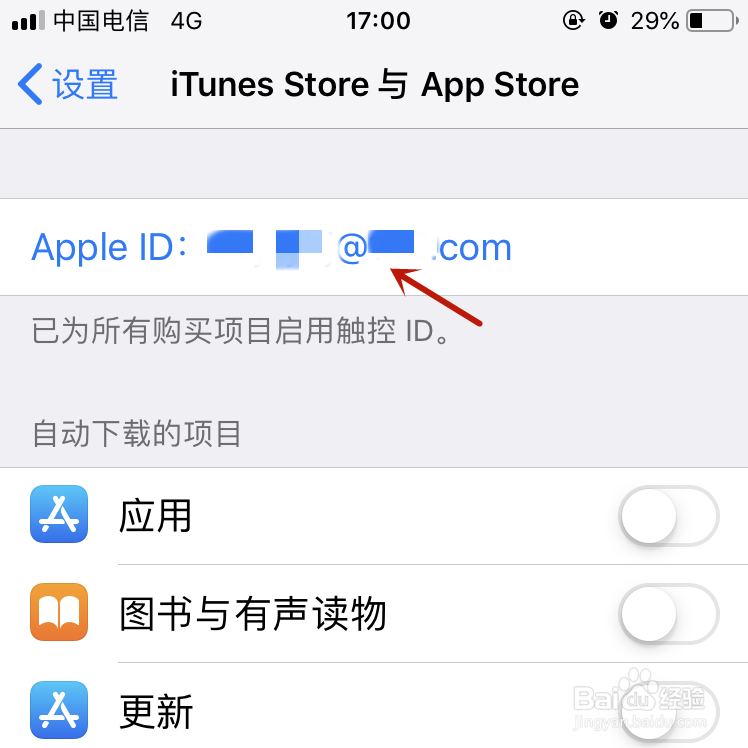
3、在iTunes Store与App Store界面中,点击该手机登录的Apple ID

怎么修改苹果商店/App Store绑定的手机号码

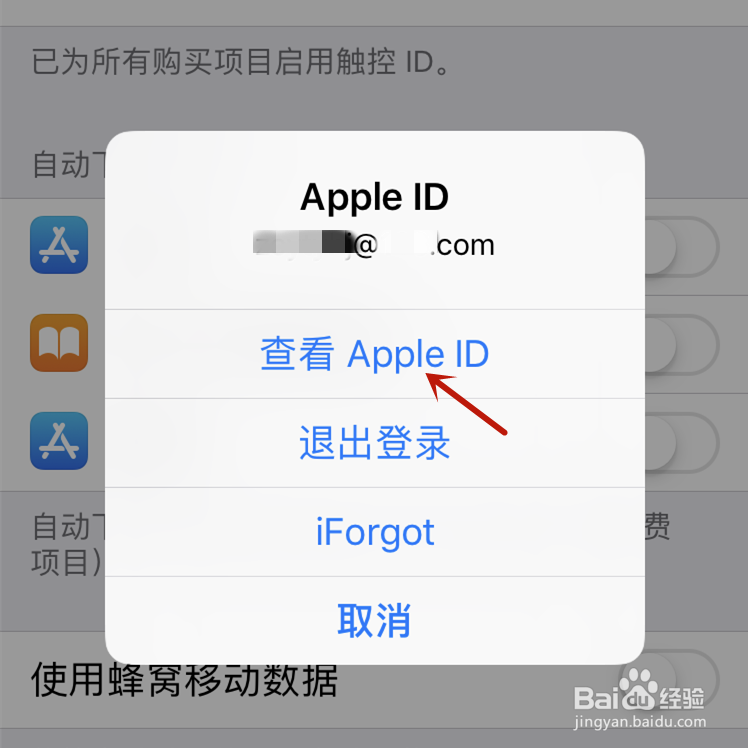
4、此时会弹出Apple ID的对话框,点击查看Apple ID选项

怎么修改苹果商店/App Store绑定的手机号码

5、在帐户设置界面中,点击进入Apple ID账号

怎么修改苹果商店/App Store绑定的手机号码

6、此时会进入Apple的网页,在对话框中输入Apple ID及密码,点击对话框后面的箭头;
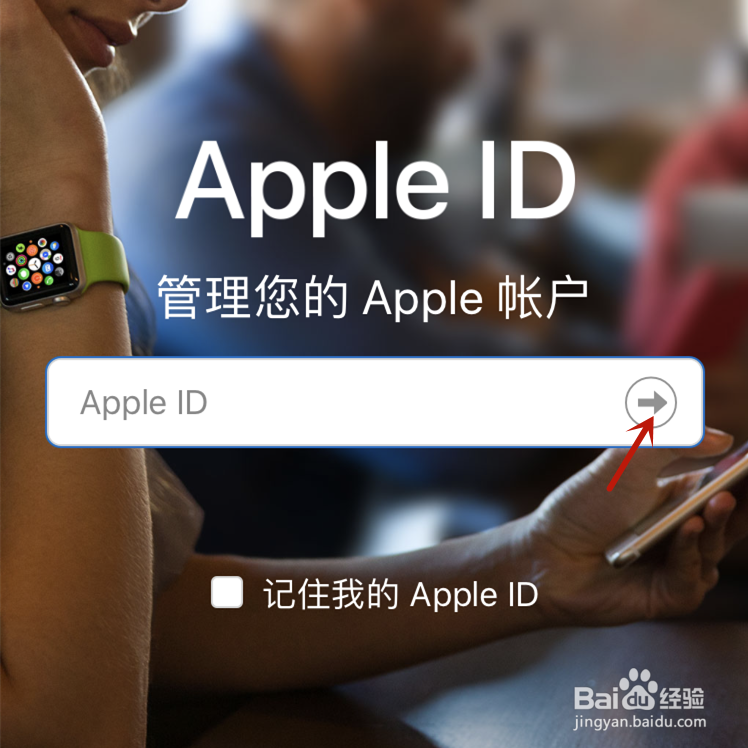
怎么修改苹果商店/App Store绑定的手机号码

7、账户登录成功后,选择安全选项

怎么修改苹果商店/App Store绑定的手机号码

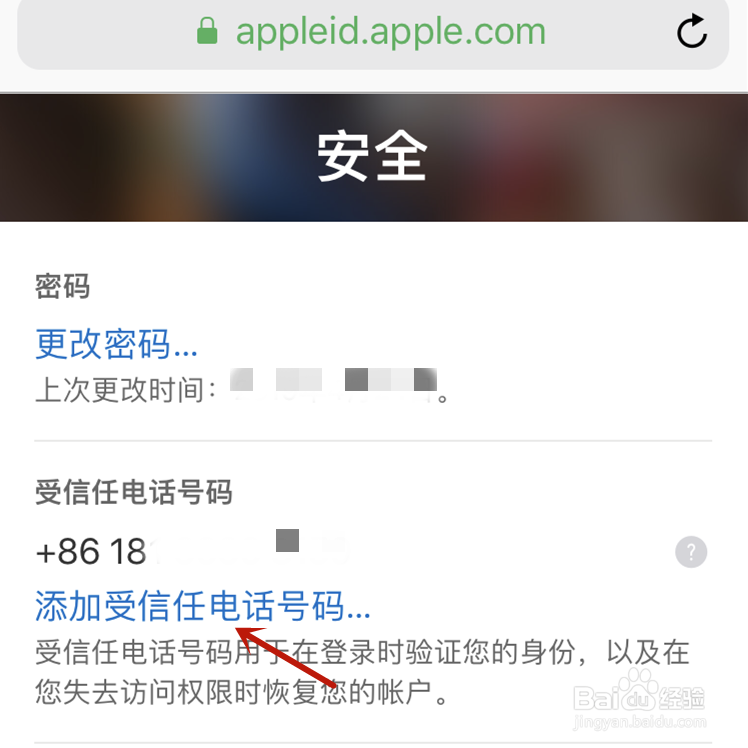
8、在安全界面中,点击进入蓝色链接添加受信任电话号码

怎么修改苹果商店/App Store绑定的手机号码

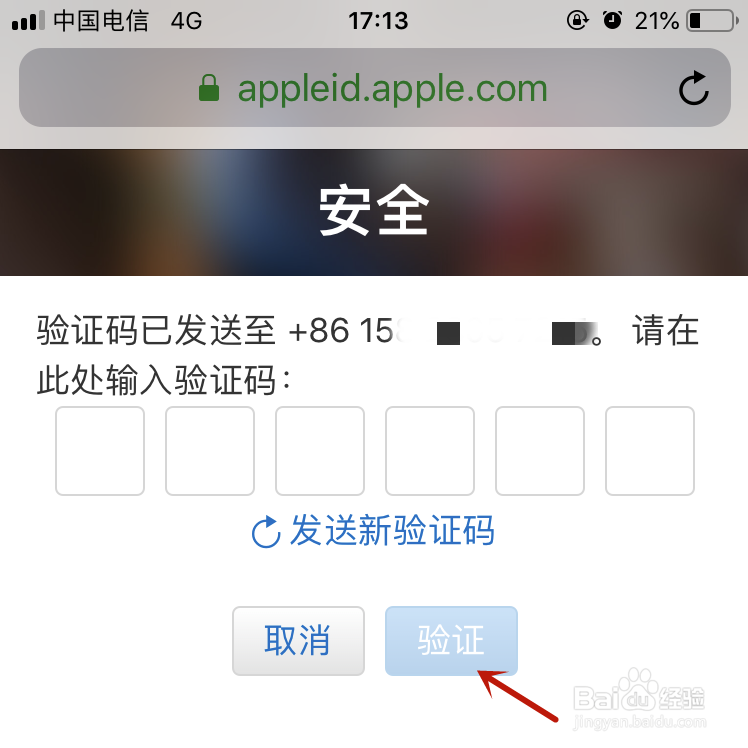
9、输入需要更新的手机号码,选择任一方式验证,点击下一步,然后输入验证码,点击验证;
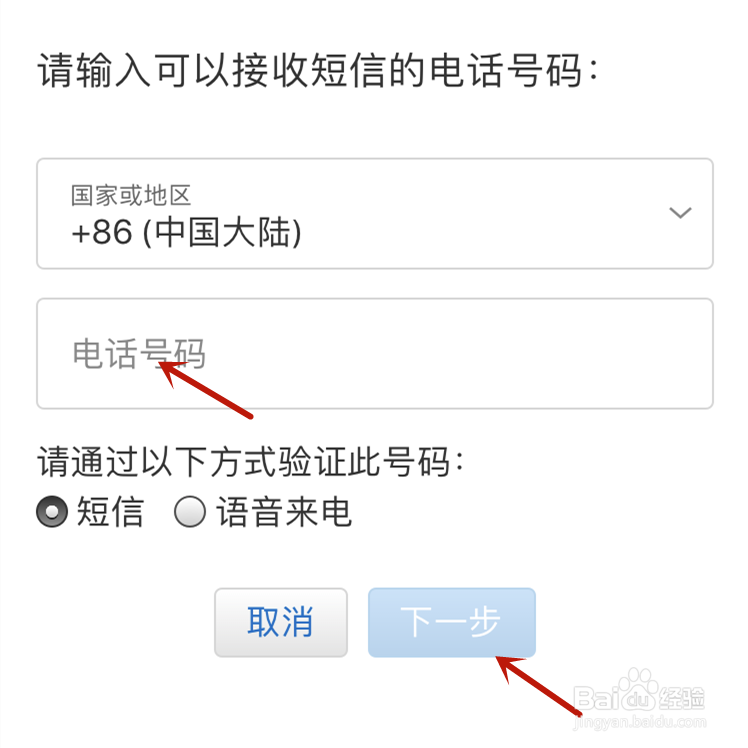
怎么修改苹果商店/App Store绑定的手机号码

怎么修改苹果商店/App Store绑定的手机号码

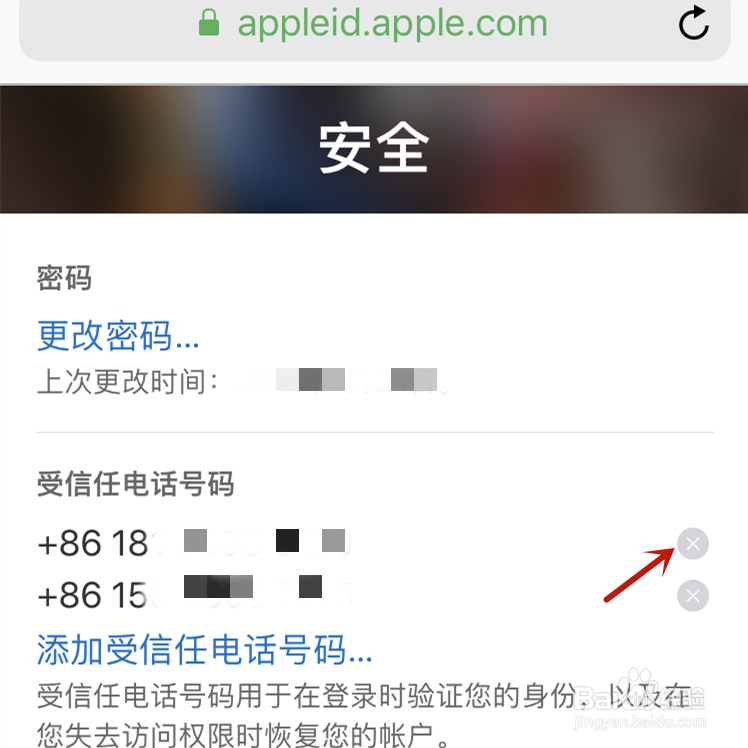
10、此时受信任的电话号码变为两个,也可以将之前不用的手机号码删除。

怎么修改苹果商店/App Store绑定的手机号码

  • 苹果id换手机号码怎么改
  • 苹果手机如何注销自己的id账号
  • 苹果手机换id手机里的东西会丢吗
  • 苹果手机id手机号换了怎么解决
  • 如何修改苹果商店绑定的手机号码
  • 热门搜索
    文明伴我行手抄报 民族手抄报 新年的手抄报 饮食安全手抄报 童话手抄报 科技手抄报内容资料 预防病毒手抄报 植树节手抄报简单 生物手抄报 致敬英雄手抄报图片