1、打开Adobe Illustrator CS6软件,打开一个绘制好的简单形状图案;


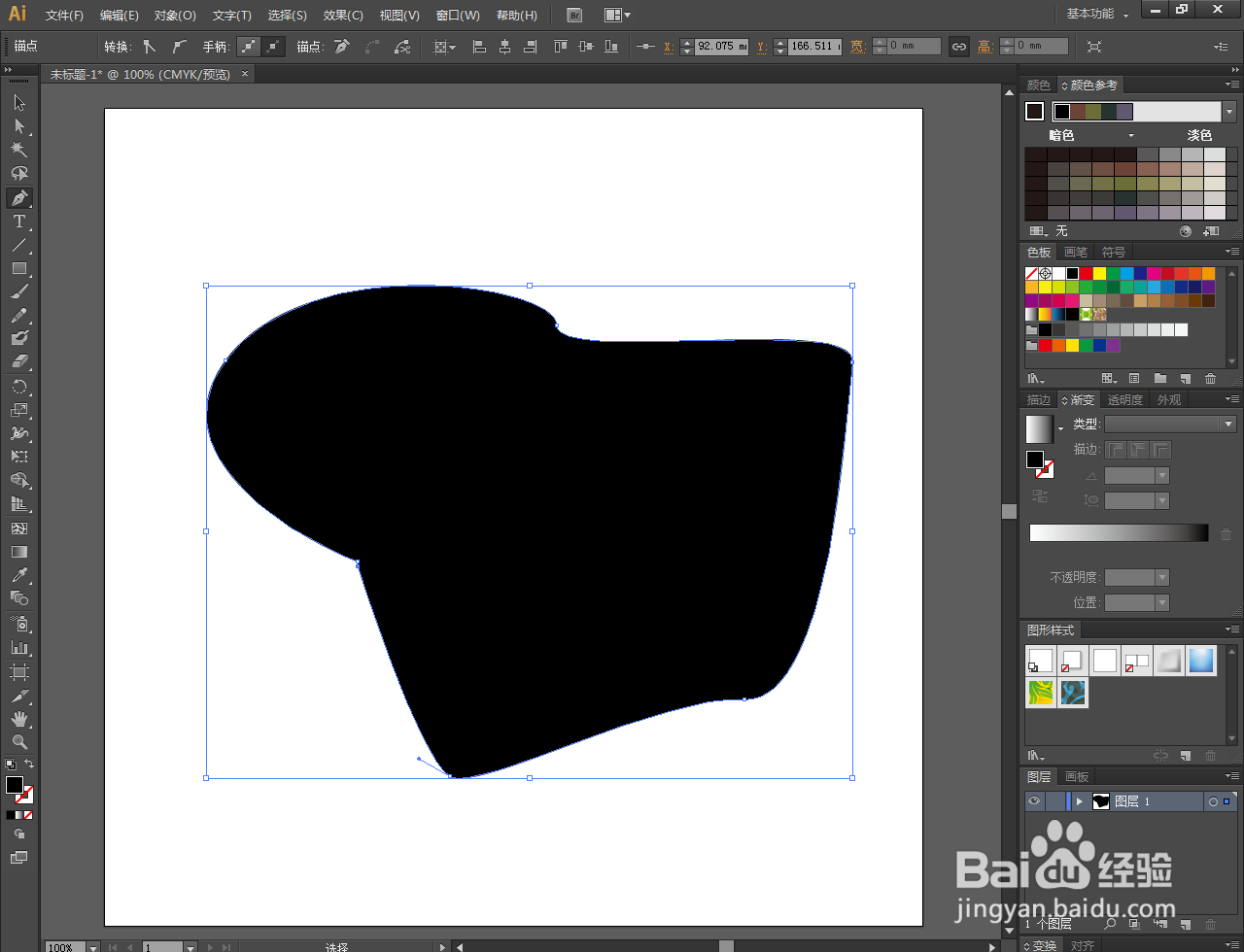
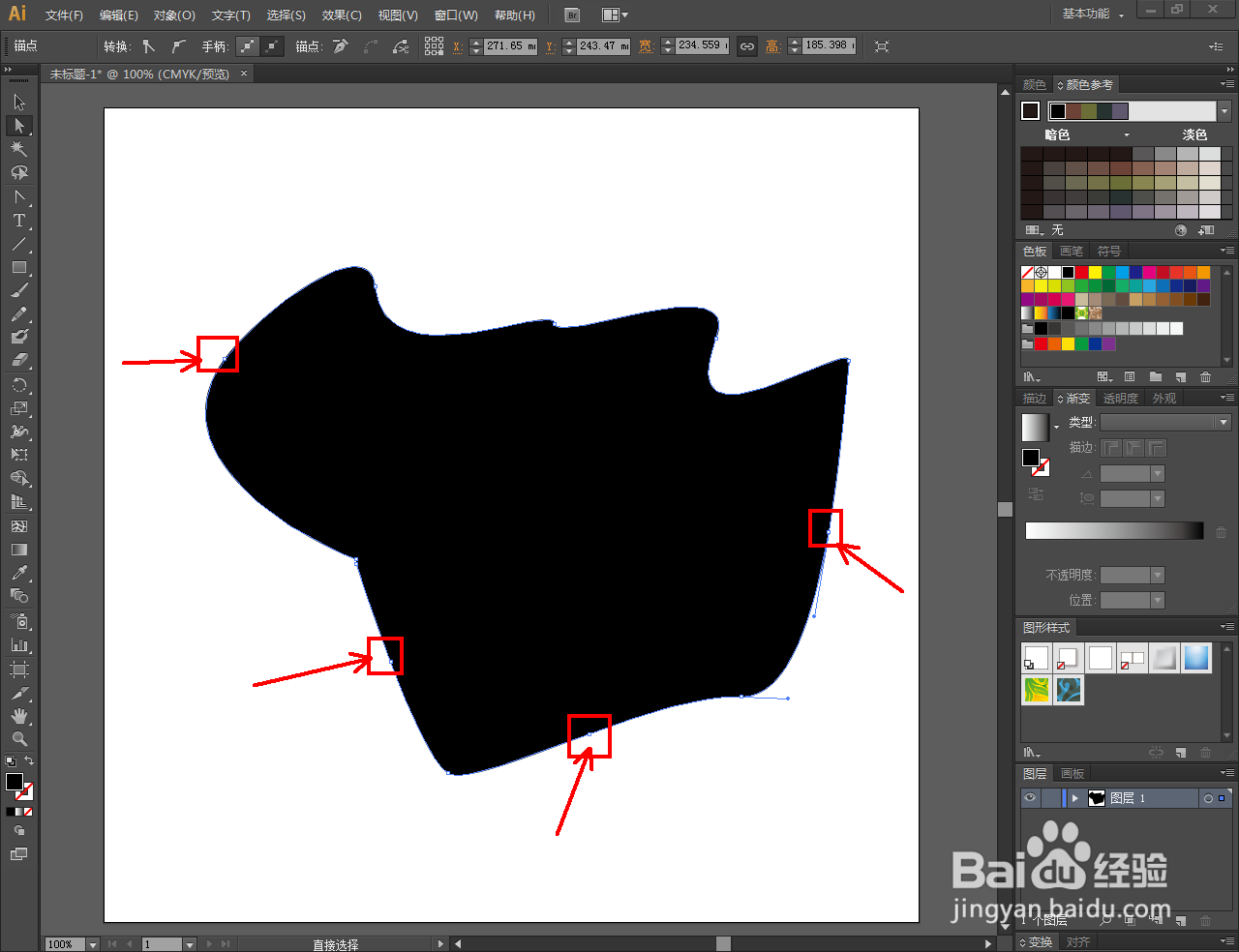
2、点击【添加锚点工具】,按图示鼠标左键点击图案边线,为图案添加锚点图案;

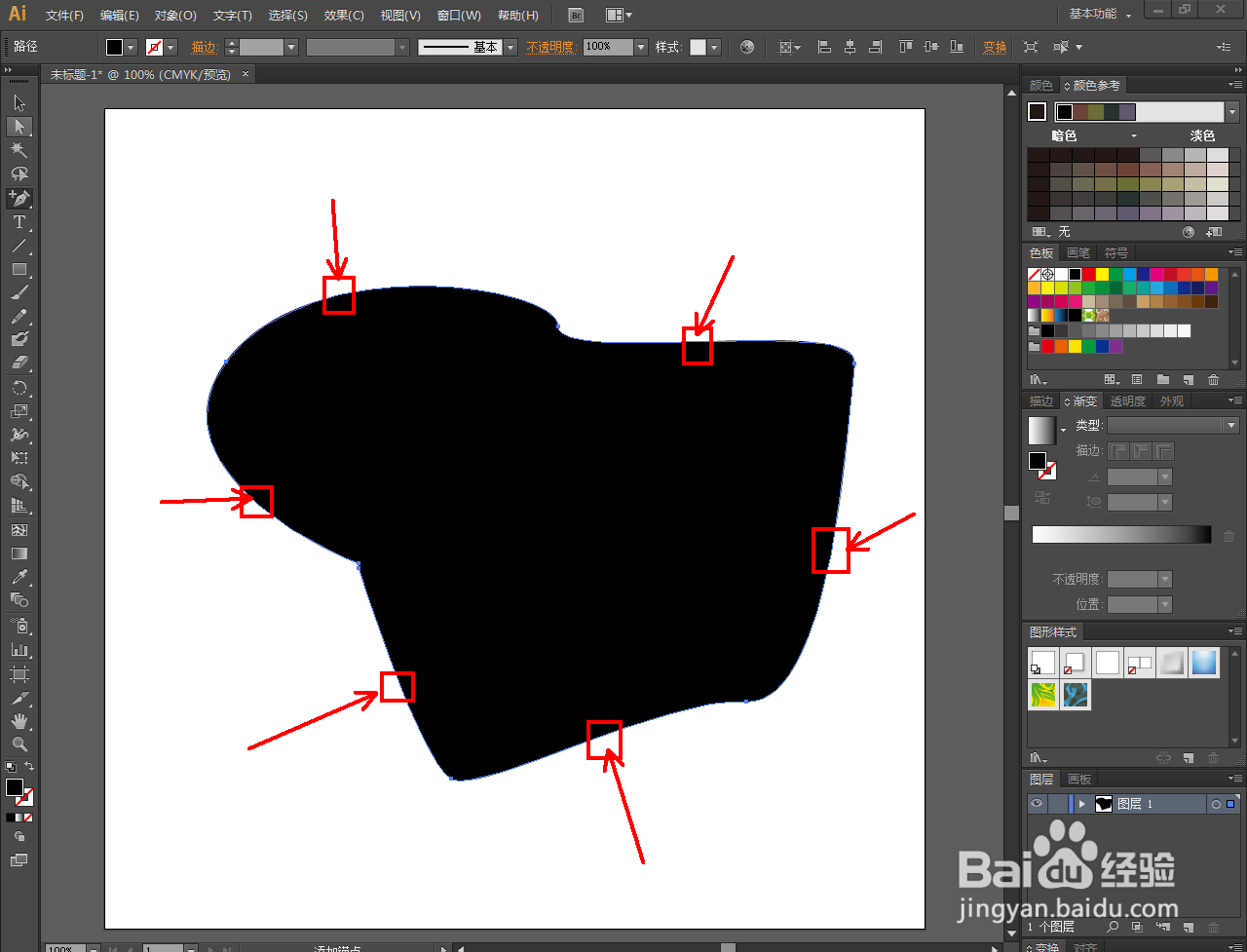

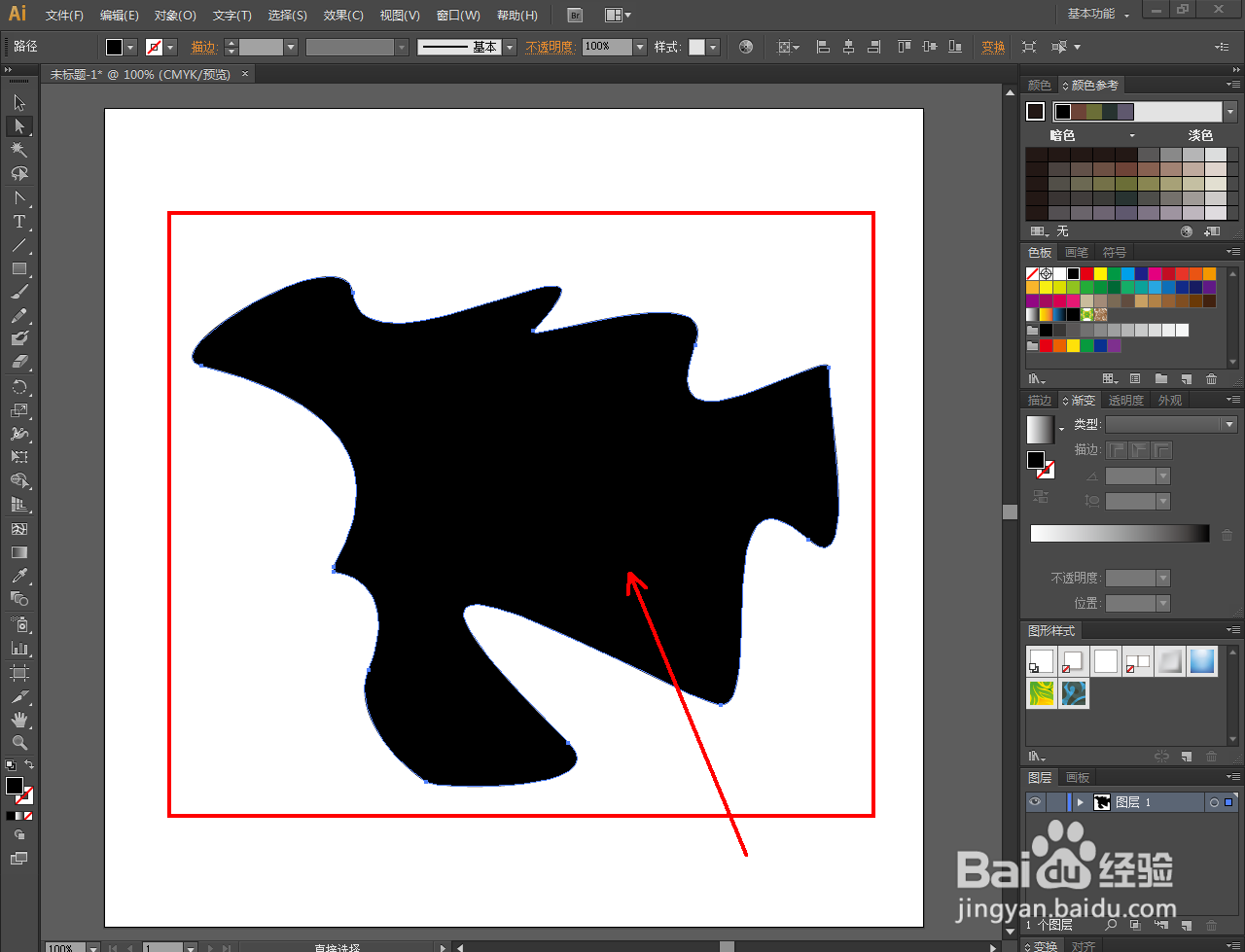
3、点击【形状工具】,按图示选中图案上的一个锚点并对锚点进行调节。通过对锚点的调节,达到对图案形状的塑造;
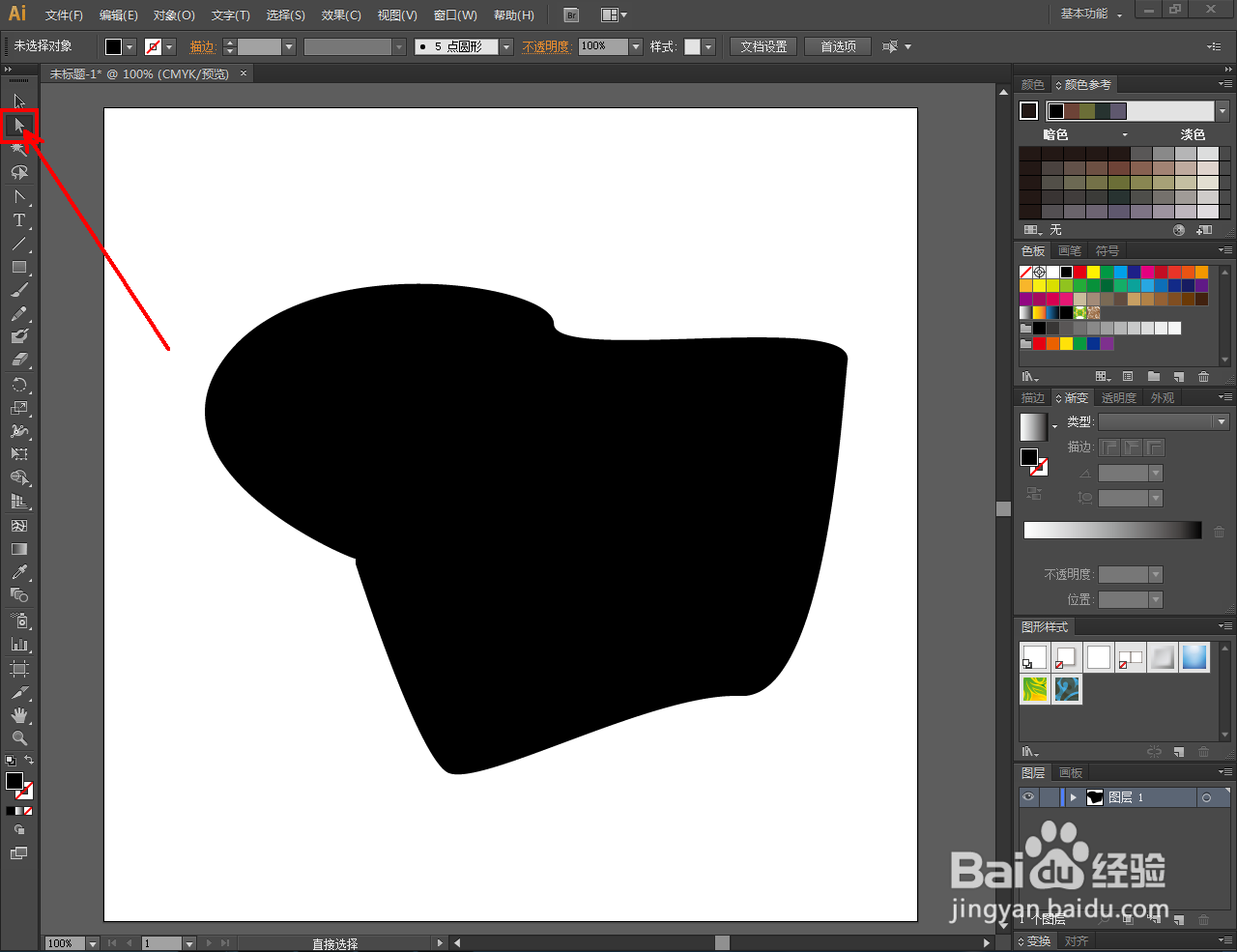
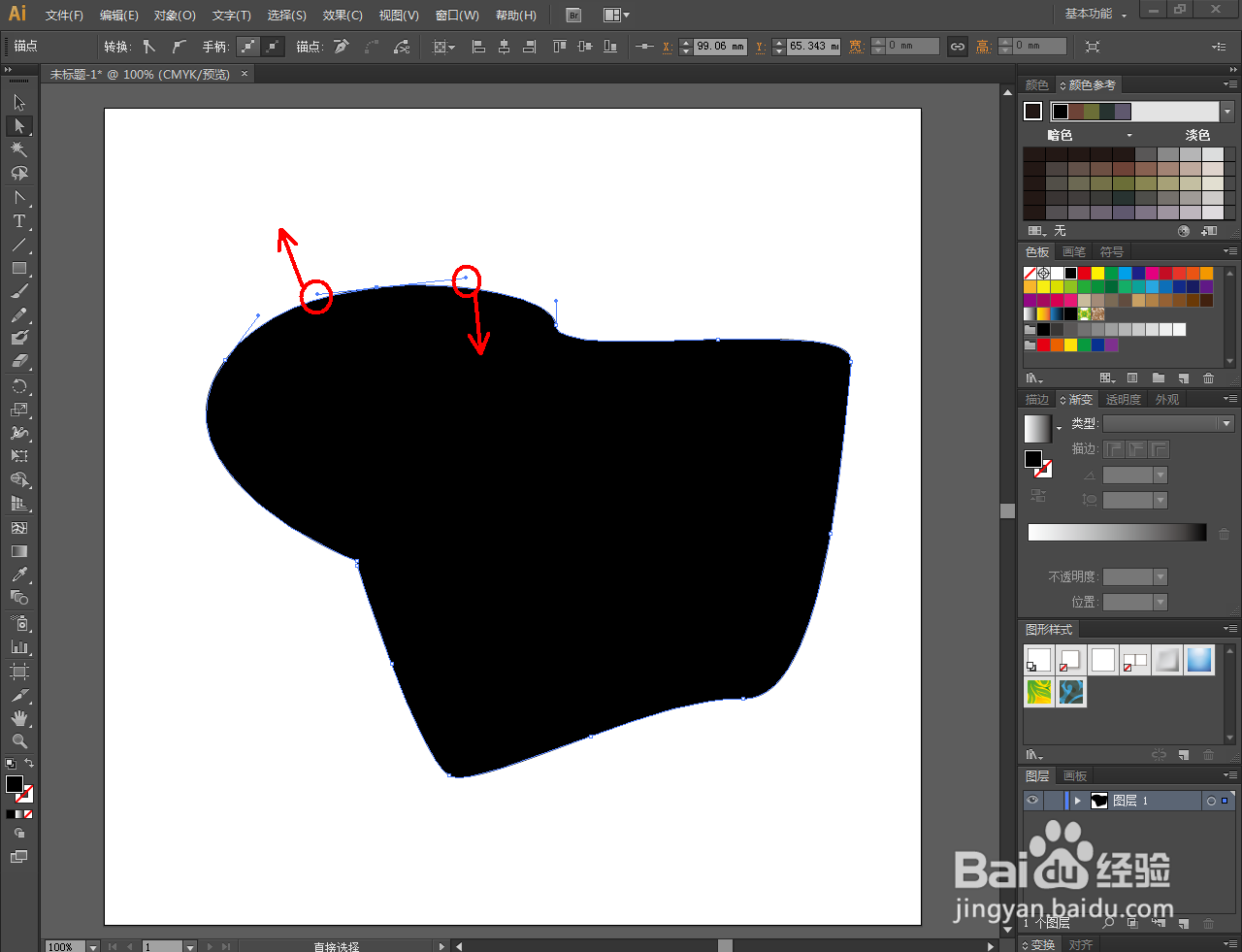



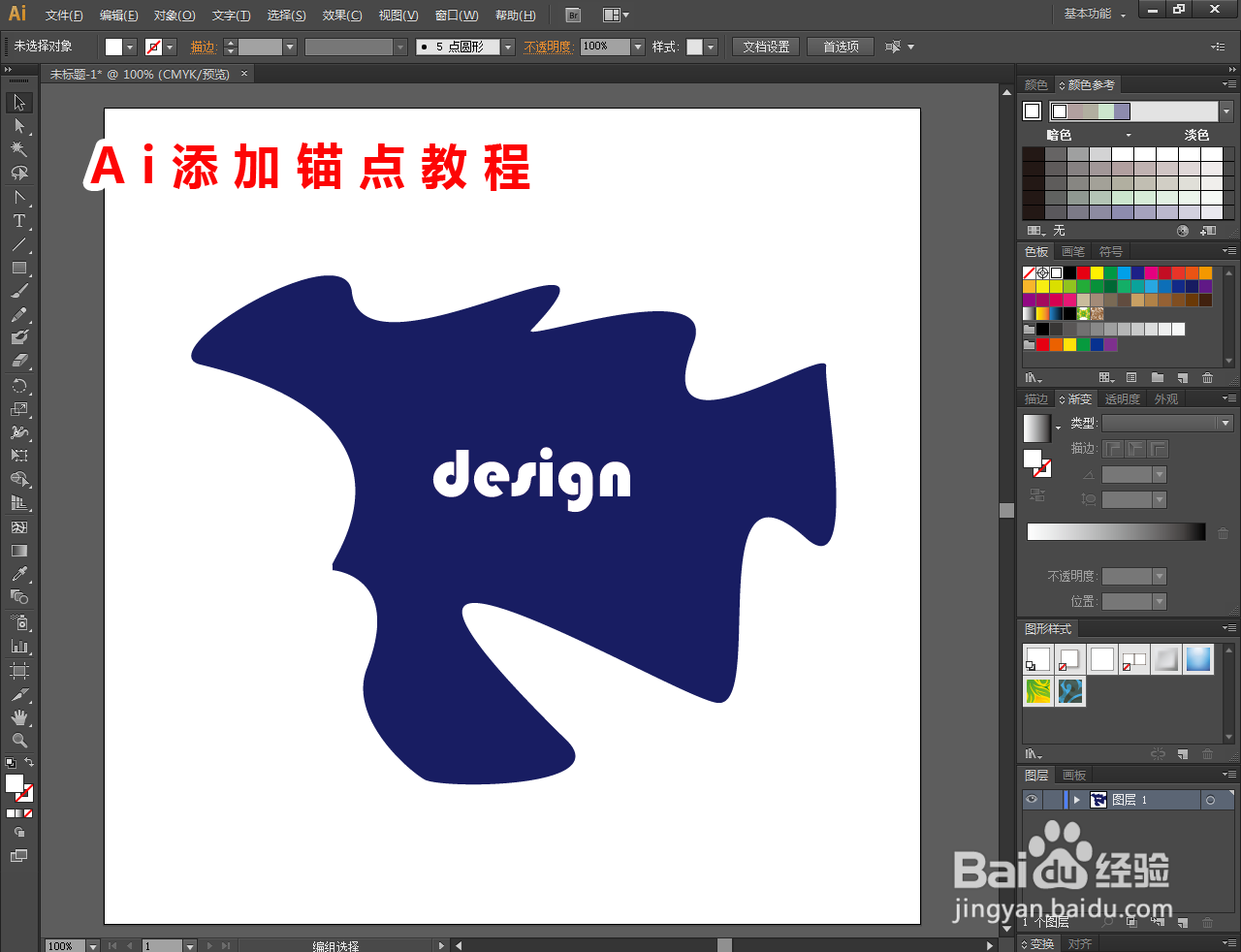
4、最后,选中图案,鼠标左键点击右边色板中的色块,为图案填充上颜色即可。以上就是关于Ai添加锚点方法的所有介绍。


时间:2026-04-29 13:52:18
1、打开Adobe Illustrator CS6软件,打开一个绘制好的简单形状图案;
2、点击【添加锚点工具】,按图示鼠标左键点击图案边线,为图案添加锚点图案;
3、点击【形状工具】,按图示选中图案上的一个锚点并对锚点进行调节。通过对锚点的调节,达到对图案形状的塑造;
4、最后,选中图案,鼠标左键点击右边色板中的色块,为图案填充上颜色即可。以上就是关于Ai添加锚点方法的所有介绍。
