#好久不见#如何设置微信提醒?

 时间:2026-02-13 18:24:31

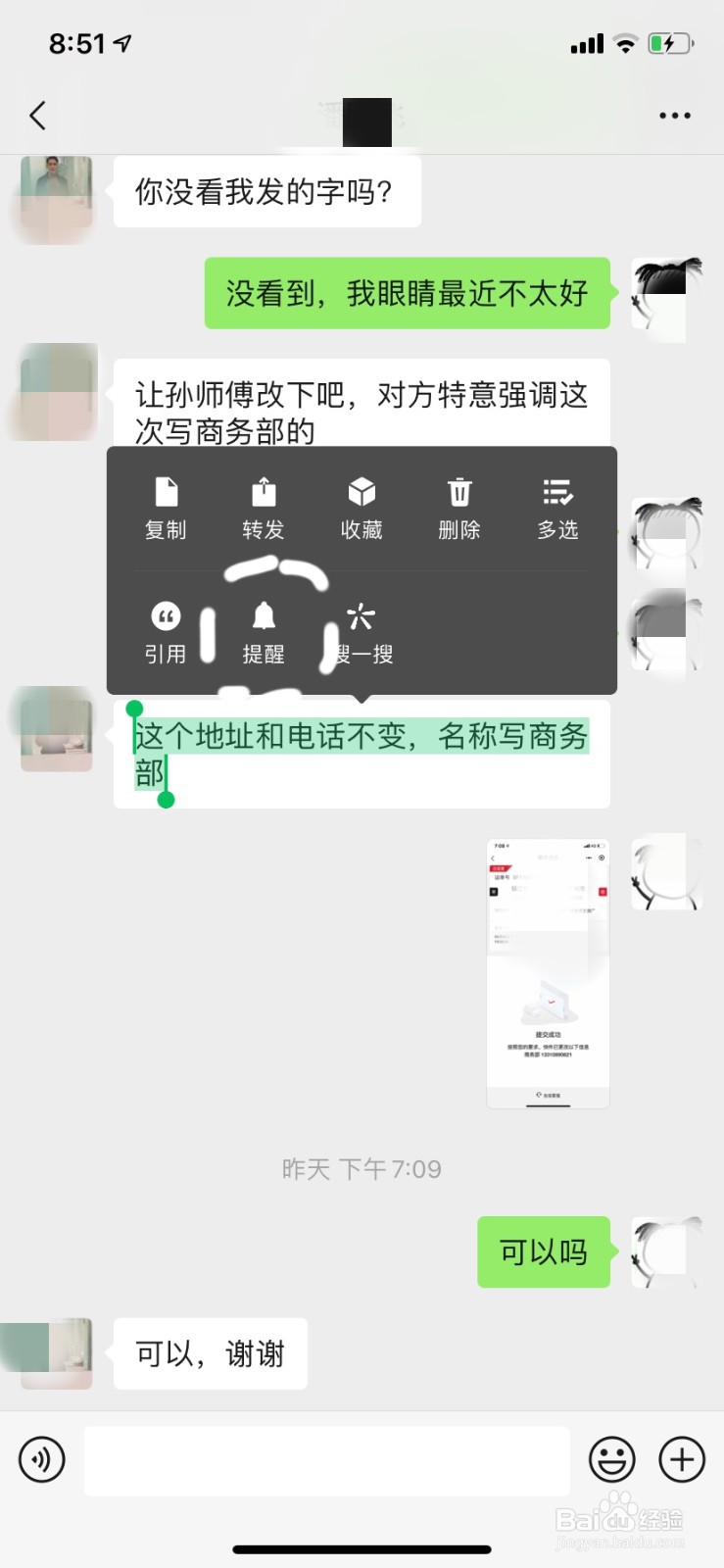
1、首先打开微信在消息列表中找到你想要设置提醒的这位好友。

#好久不见#如何设置微信提醒?

2、在和好友的聊天中找到想要提醒的一条信息。

#好久不见#如何设置微信提醒?

3、长按这条信息3秒中会跳出可供选择的选项,请选择“提醒”。

#好久不见#如何设置微信提醒?

4、选择“提醒”之后手机下方会跳出可供选择的时间,如果你希望这条消息在1个小时之后提醒,那么就设置一个小时,还可以设置某天某个时间。

#好久不见#如何设置微信提醒?

5、设置好之后页面会提示“已设置”,等待被提醒就可以了。

#好久不见#如何设置微信提醒?

6、刚刚我们设置一个小时候后的提醒,一个小时之后“服务通知”便会提醒。

#好久不见#如何设置微信提醒?

7、点击进去之后可以看到被提醒的内容以及时间。

#好久不见#如何设置微信提醒?

8、点击被提醒的详情还可以看到出现在哪个对话框中的,在什么情境下有这样的一条需求被提示的,都可以一目了然。

#好久不见#如何设置微信提醒?

  • #好久不见#微信如何绑定QQ号
  • #好久不见#微信如何更换聊天背景
  • #好久不见#在微信查询顺丰快递的方法
  • #好久不见#微信怎么设置勿扰模式
  • #好久不见#微信怎么设置成深色模式?
  • 热门搜索
    以孝为主题的手抄报 创建森林城市手抄报 防火安全知识手抄报 科技节手抄报图片 关于感恩节的手抄报 我爱数学手抄报 走进田园手抄报 春节见闻手抄报 我爱祖国手抄报资料 海洋手抄报内容