1、打开Adobe Premiere Pro CC 2018最近使用的内容

2、接下来,选中"时间线"面板需要添加特效的素材

3、选择"效果控件"面板,滑动缩放滑块调整缩放值
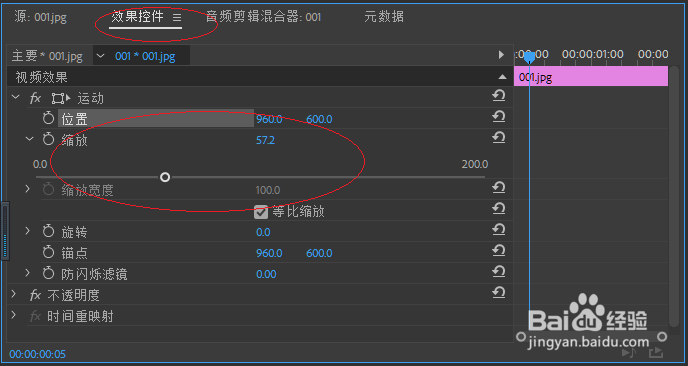
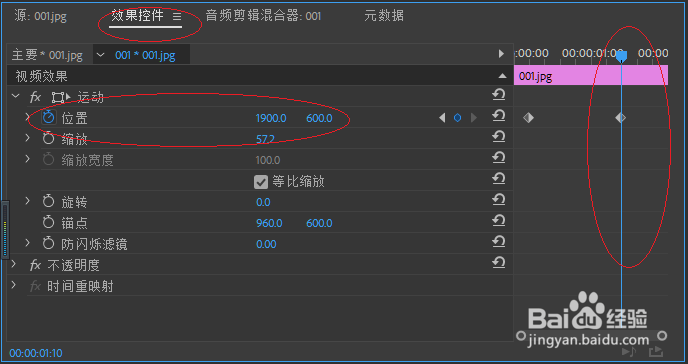
4、滑动"效果控件"面板时间线滑块,调整位置坐标值。点击"位置"图标左侧"切换动画"按钮,添加一枚关键帧

5、继续滑动时间线滑块,调整位置坐标值。添加下一枚关键帧
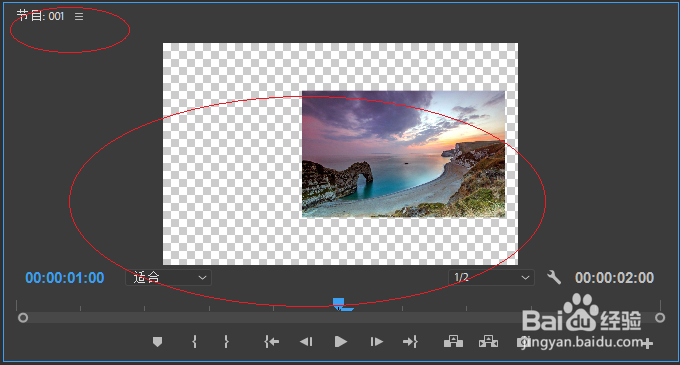
6、点击"节目"面板播放按钮,本例到此希望对大家能有所帮助
时间:2026-04-22 02:47:46
1、打开Adobe Premiere Pro CC 2018最近使用的内容
2、接下来,选中"时间线"面板需要添加特效的素材
3、选择"效果控件"面板,滑动缩放滑块调整缩放值
4、滑动"效果控件"面板时间线滑块,调整位置坐标值。点击"位置"图标左侧"切换动画"按钮,添加一枚关键帧
5、继续滑动时间线滑块,调整位置坐标值。添加下一枚关键帧
6、点击"节目"面板播放按钮,本例到此希望对大家能有所帮助
